

English · Português · Deutsch · Français
Primero
Muéstranos tu trabajo
Cuando empieza un proyecto, Connect es la forma en que aprendemos lo que haces. Activa una semana de auditoría y verás un mapa de los programas, sitios y pasos repetidos de tu día. O presiona Start y haz una tarea mientras se graba. Vemos el trabajo real, no una descripción, y te decimos qué conviene automatizar primero. ¿Todavía no quieres instalar nada? Podemos empezar con un Proyecto en tu área de cliente: las tareas, tus archivos y nuestro chat en un solo lugar, sin instalar nada.
Después
Sigue automatizando
Connect sigue siendo útil después de la primera entrega. Tus automatizaciones se ejecutan desde ahí, puedes mostrarnos la siguiente tarea en un par de minutos y podemos preguntarte por un campo o guiarte en un paso nuevo directamente en tu pantalla. Cada cosa que automatizamos hace que la siguiente sea más rápida.
Qué hace Connect
Mira el software con el que funciona Connect
Cada una de estas funciones solo se activa si la encendiste en esa computadora.
Semana de auditoría
Actívala durante una semana. Connect anota qué programas y sitios usas, qué pasos repites y cuánto tardan. Luego ordenamos las tareas que conviene automatizar. Nunca se guarda el texto que escribes ni tus contraseñas, puedes pausarla cuando quieras y tú ves tus pasos primero y puedes borrar cualquiera. Cómo funciona la Auditoría de Automatización
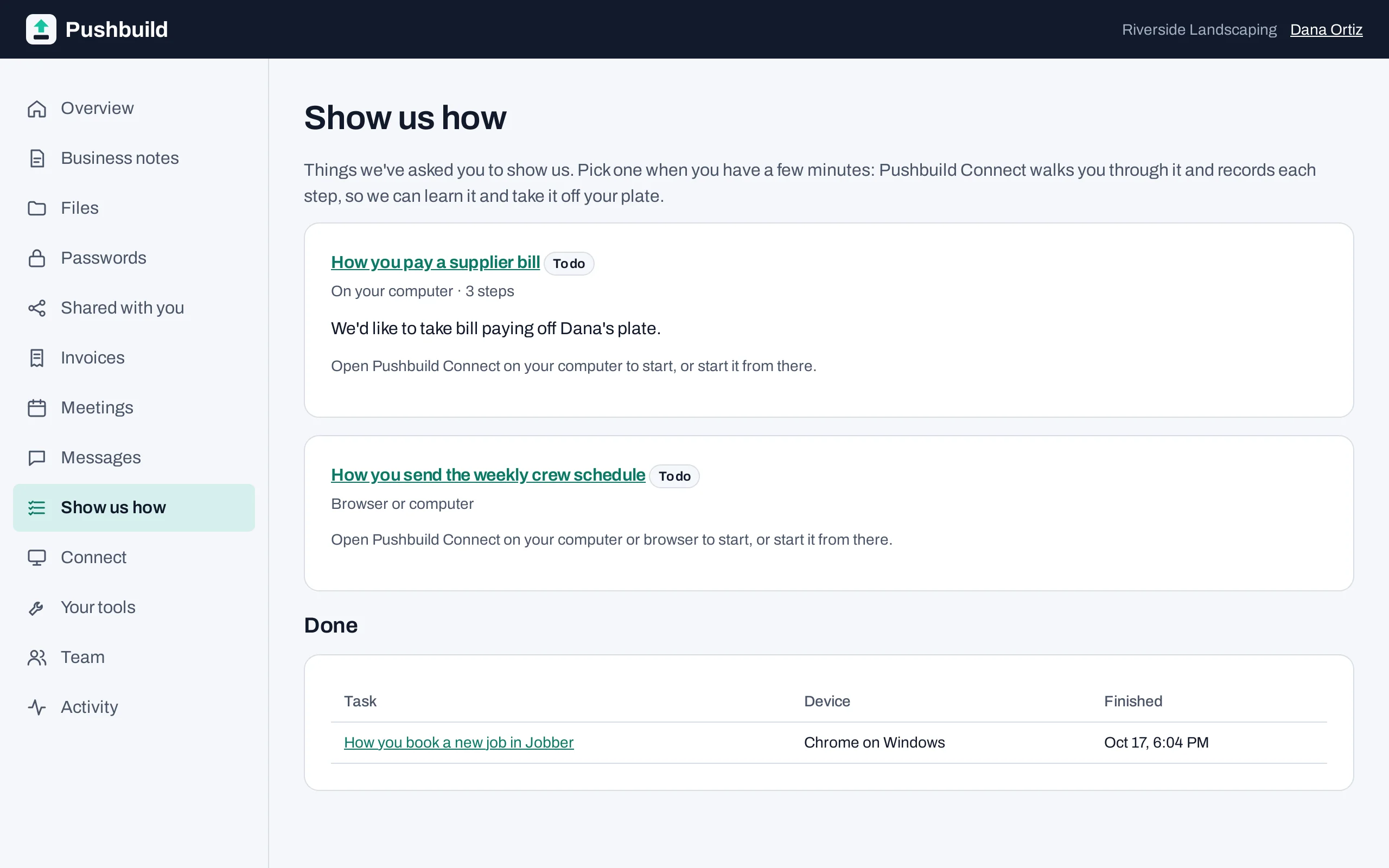
Muéstranos cómo
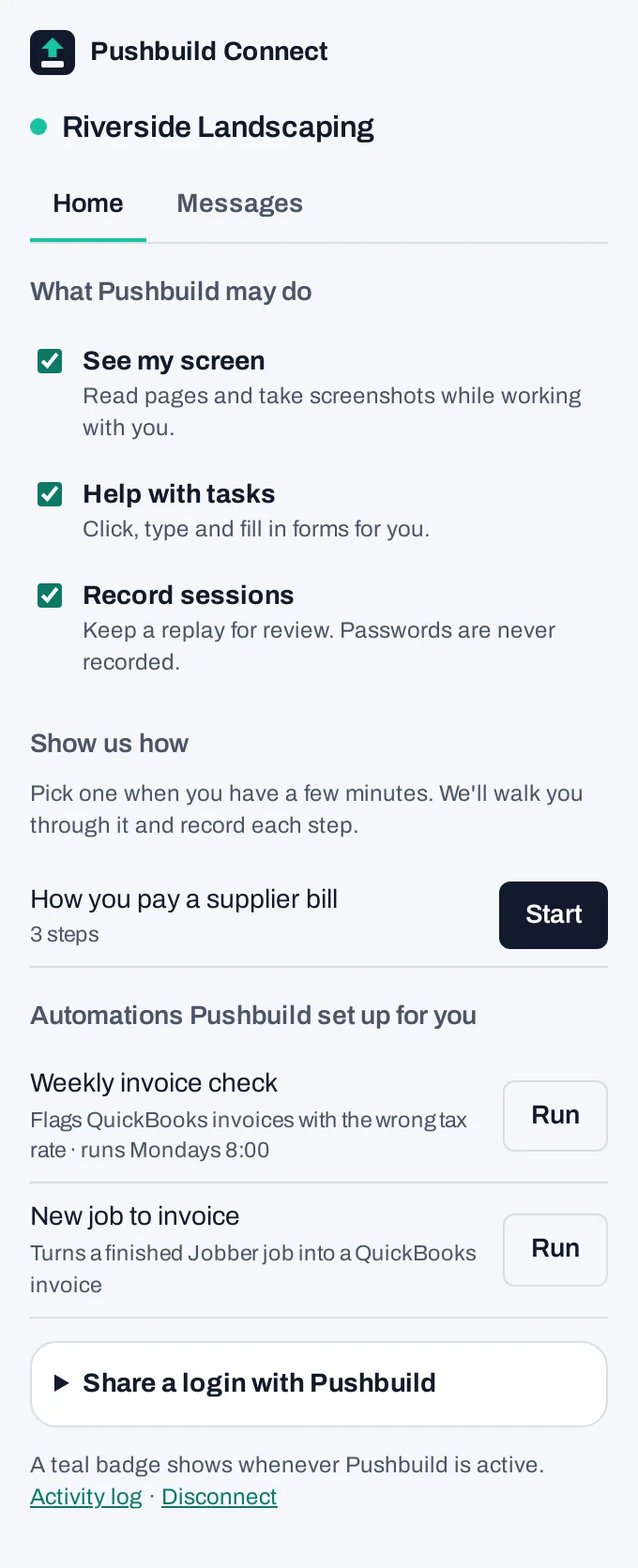
Presiona Start, haz la tarea una vez como siempre y presiona Done. Connect registra cada paso, así construimos a partir de lo que realmente haces y no de una descripción.
Pregunta sobre esta parte
Cuando necesitamos saber para qué sirve un número, un campo o un botón, lo marcamos con un recuadro en tu pantalla junto con una pregunta. Tu respuesta llega a nuestro chat con una imagen de esa parte.
Guías paso a paso
Podemos guiarte en una tarea en tu propia pantalla, un paso marcado a la vez. Cada paso avanza cuando haces clic en el lugar correcto, y las guías se guardan para que cualquier persona de tu equipo las repita.
Tus automatizaciones
Todo lo que construimos para ti aparece en Connect. Ejecútalo con un clic o de forma programada, y revisa cada ejecución en el registro de actividad.
Un solo chat, en todas partes
La misma conversación en tu área de cliente, tu navegador y la app. Dibuja un recuadro en una captura de pantalla para mostrarnos exactamente lo que quieres decir.
Tu proyecto en un solo lugar
Propuestas, archivos, reuniones, facturas y lo que estamos haciendo para ti en este momento.
Tú mantienes el control
Elige un nivel para cada computadora, desde Chat only hasta Do it for me. Mientras trabajamos aparece una barra con un botón Stop, y cada acción queda en un registro que puedes leer.
Descarga Connect
Usa Connect en tu navegador para el trabajo web y la app para todo lo demás. En la misma computadora se conectan y funcionan como uno solo.
En tu navegador
Chrome, Edge o Firefox, para trabajar en apps web, formularios, tu CRM y cuentas en línea.
Agregar a Chrome Agregar a Firefox
También funciona en Edge.
Windows
Windows 10 y 11. Queda en la bandeja del sistema y se pausa cada vez que usas la computadora.
Mac
Apple Silicon e Intel, macOS 11 o posterior. Vive en la barra de menús.
Después de instalar, abre Connect, escribe tu correo electrónico de trabajo y presiona Email me a link. Abre el enlace de ese correo y Connect inicia tu sesión solo. En Windows y Mac la app se actualiza sola: las versiones nuevas se instalan cuando no te estamos ayudando y luego se vuelve a abrir. Con el .deb de Linux, presiona Install update cuando salga una versión nueva; tu computadora te pedirá su contraseña. Cada actualización está firmada, y la app revisa la firma antes de instalar. ¿Eres nuevo en Pushbuild? Primero crea tu área de cliente.
Listo en unos minutos
Crea tu propia área de cliente o usa la invitación que te enviamos cuando empieza un proyecto. Estos son todos los pasos.
- 1
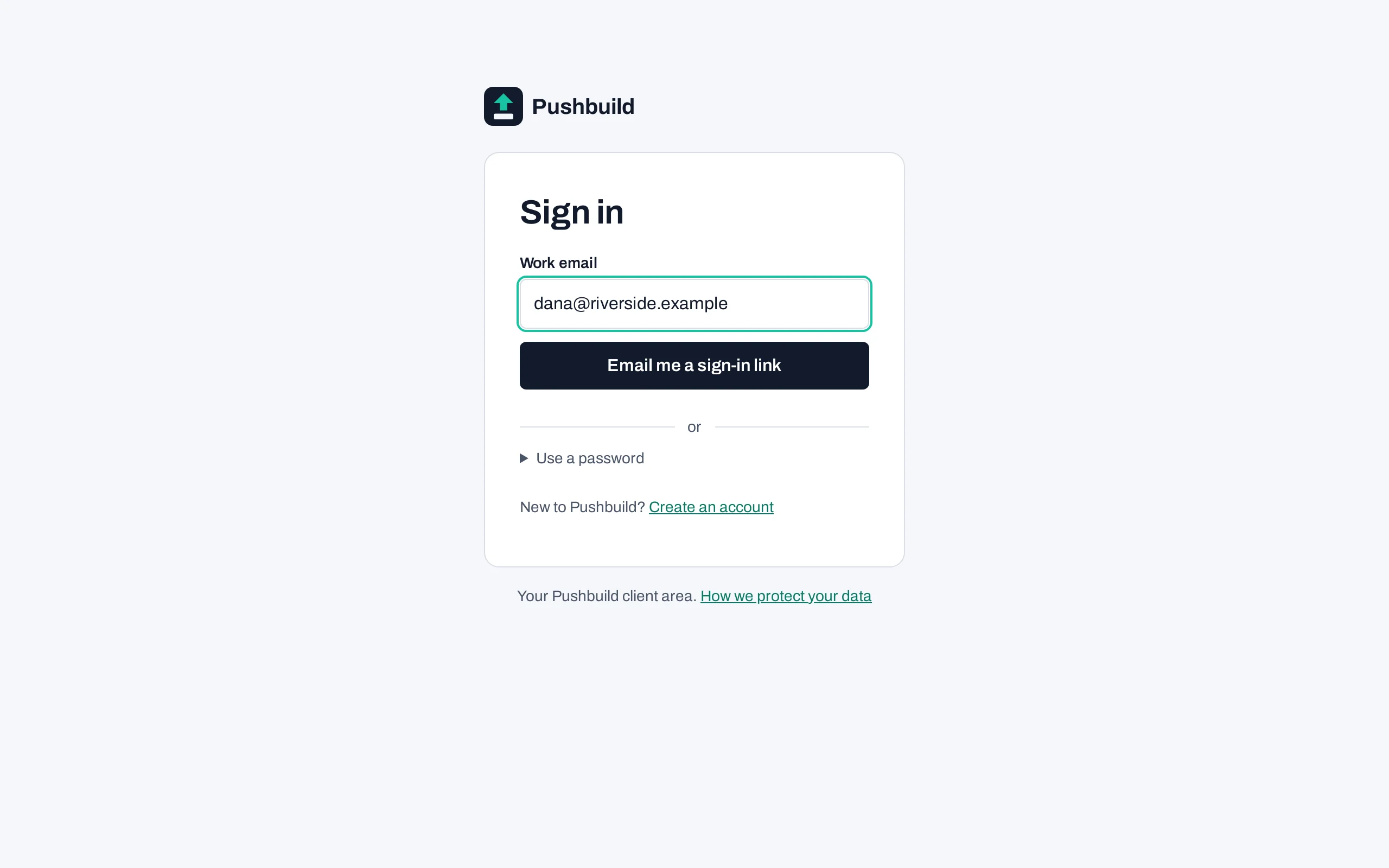
Entra con un enlace por correo
No tienes que crear una contraseña. Recibes por correo un enlace de un solo uso y listo.
- 2
Instala Connect y vincúlalo
Descarga Connect para tu computadora o tu navegador y vincúlalo a tu cuenta con un clic.
- 3
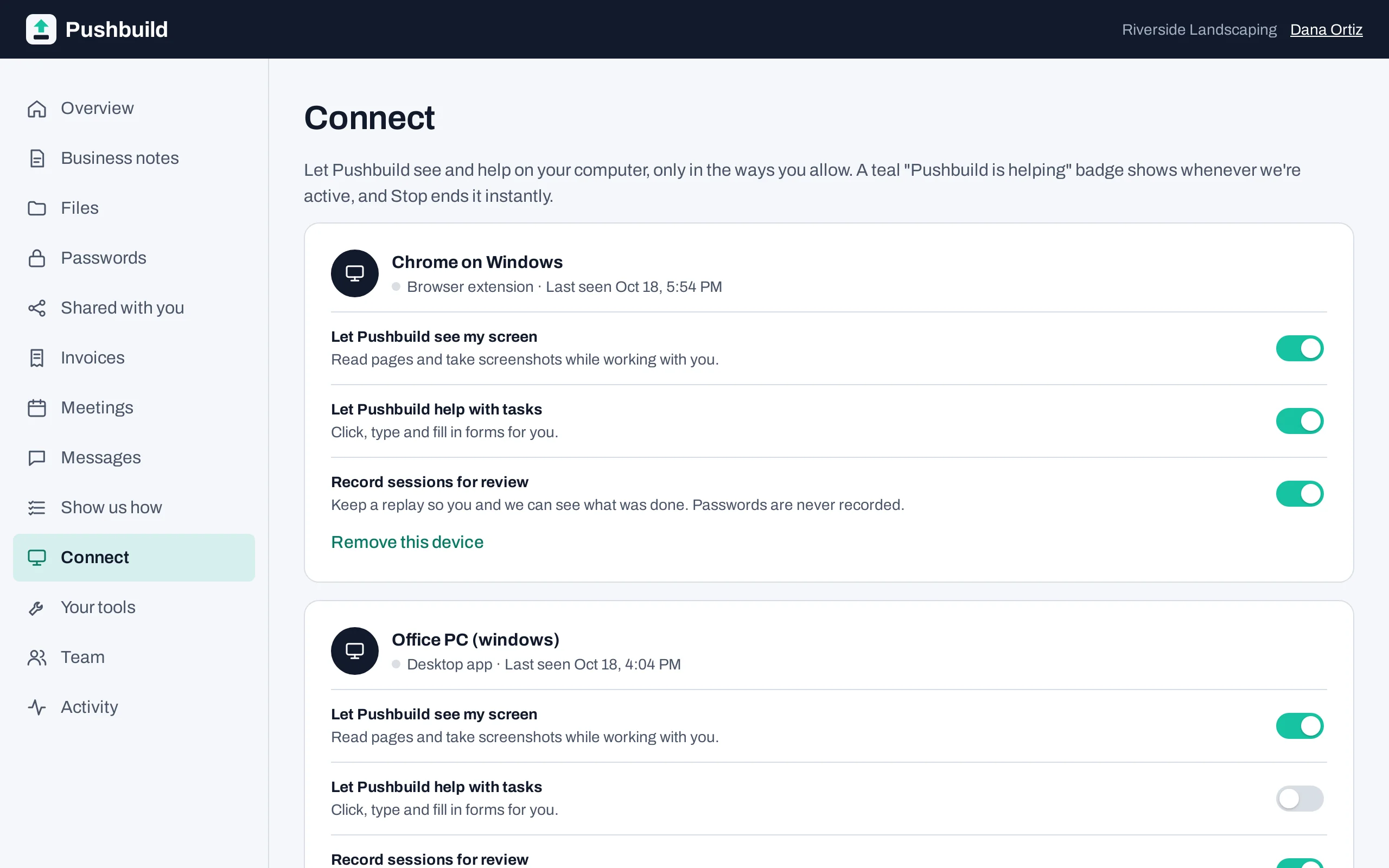
Elige qué podemos hacer
Elige cuánto podemos intervenir, desde Chat only hasta Do it for me, y activa o desactiva cada opción. Puedes cambiarlas cuando quieras.


Dentro de Connect
Una vez listo, aquí es donde avanza el proyecto. Guía de ayuda completa · Cómo mantienes el control
Tu proyecto, en un solo lugar
Notas, archivos, reuniones y lo que estamos haciendo para ti en este momento.
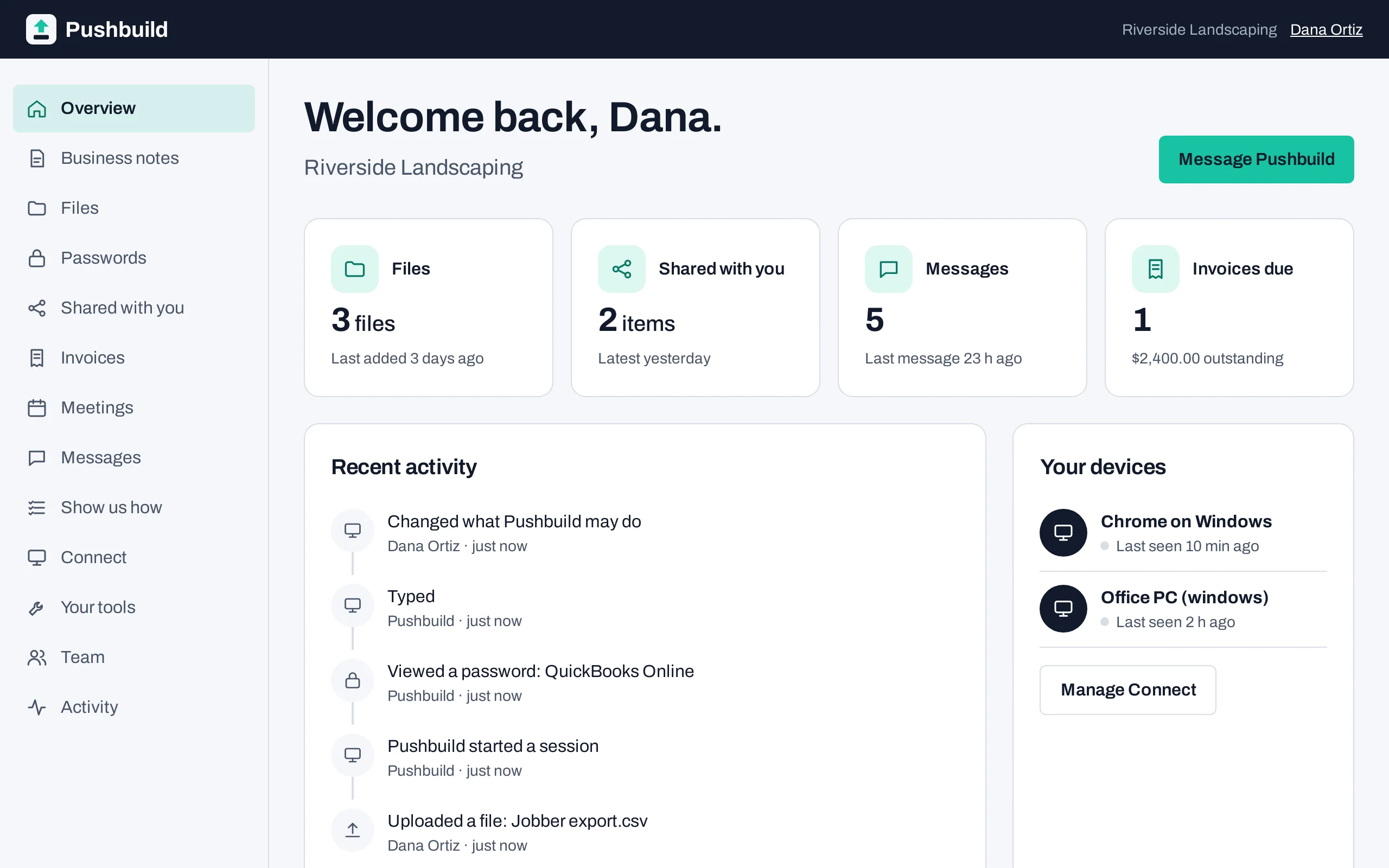
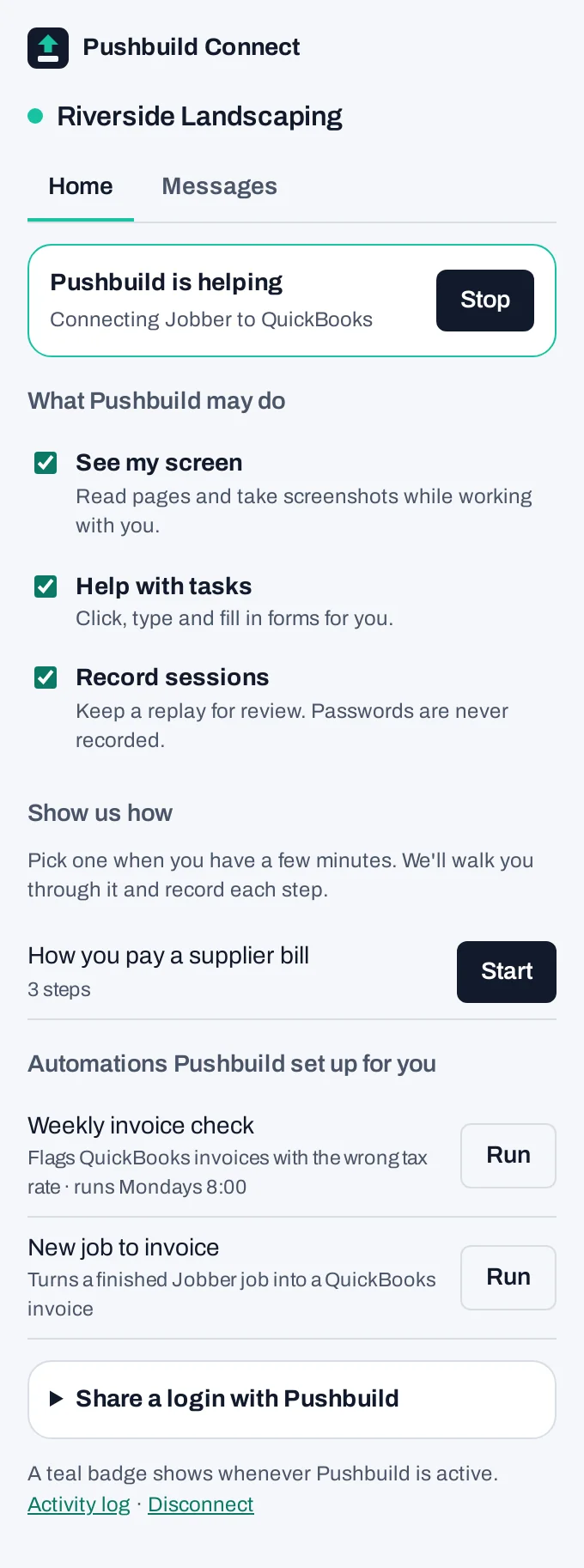
Siempre sabes cuándo estamos trabajando
Mientras trabajamos en tu computadora, aparece un aviso con un botón Stop que lo termina de inmediato.
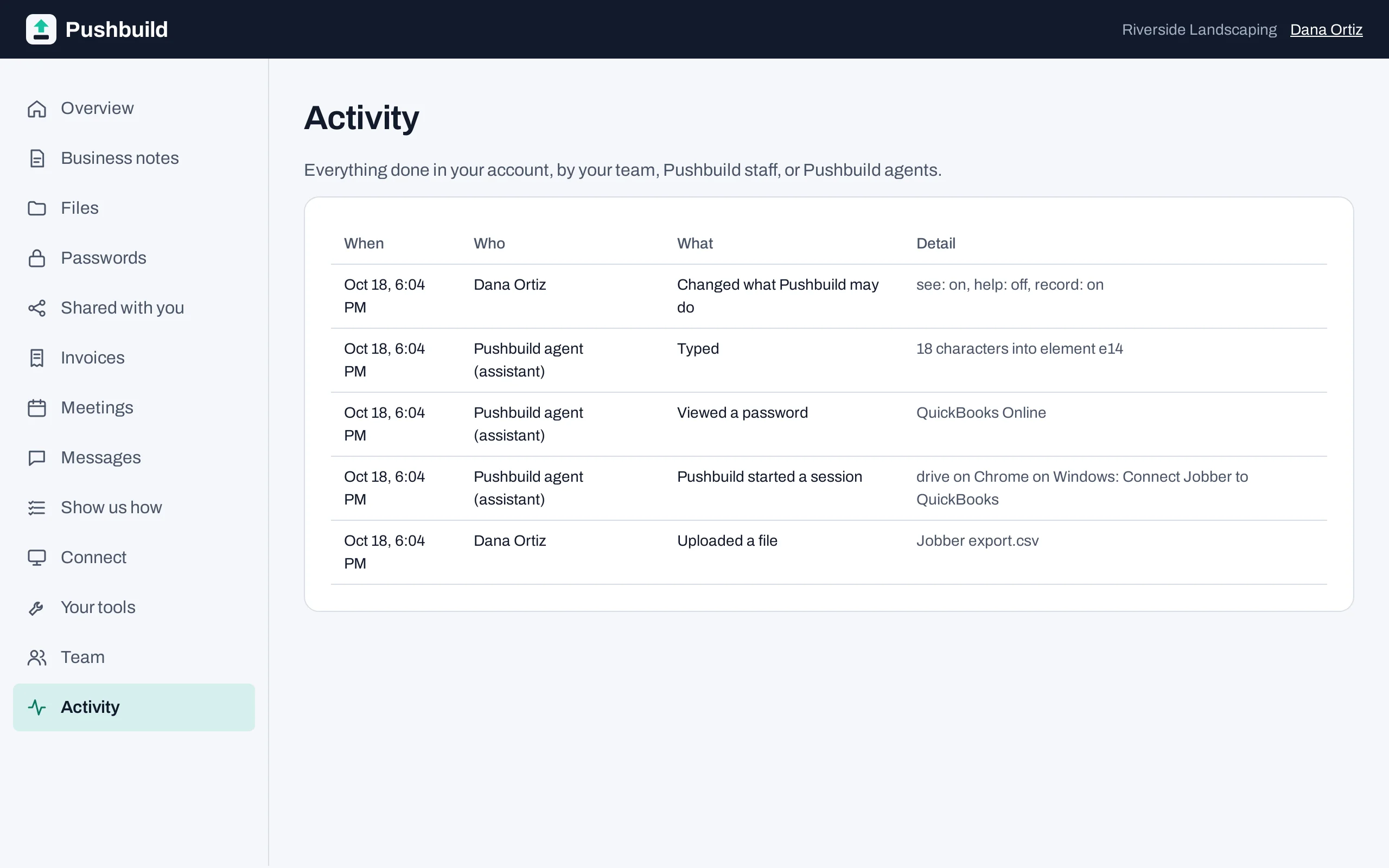
Cada acción queda registrada
Un registro de actividad sencillo muestra cada cosa que hicimos y cuándo.
Muéstranos cómo lo haces
Elige una tarea y hazla una vez como siempre. Connect registra cada paso, así podemos construir la automatización a partir de lo que realmente haces.
Tus automatizaciones
Todo lo que construimos para ti, con su estado.
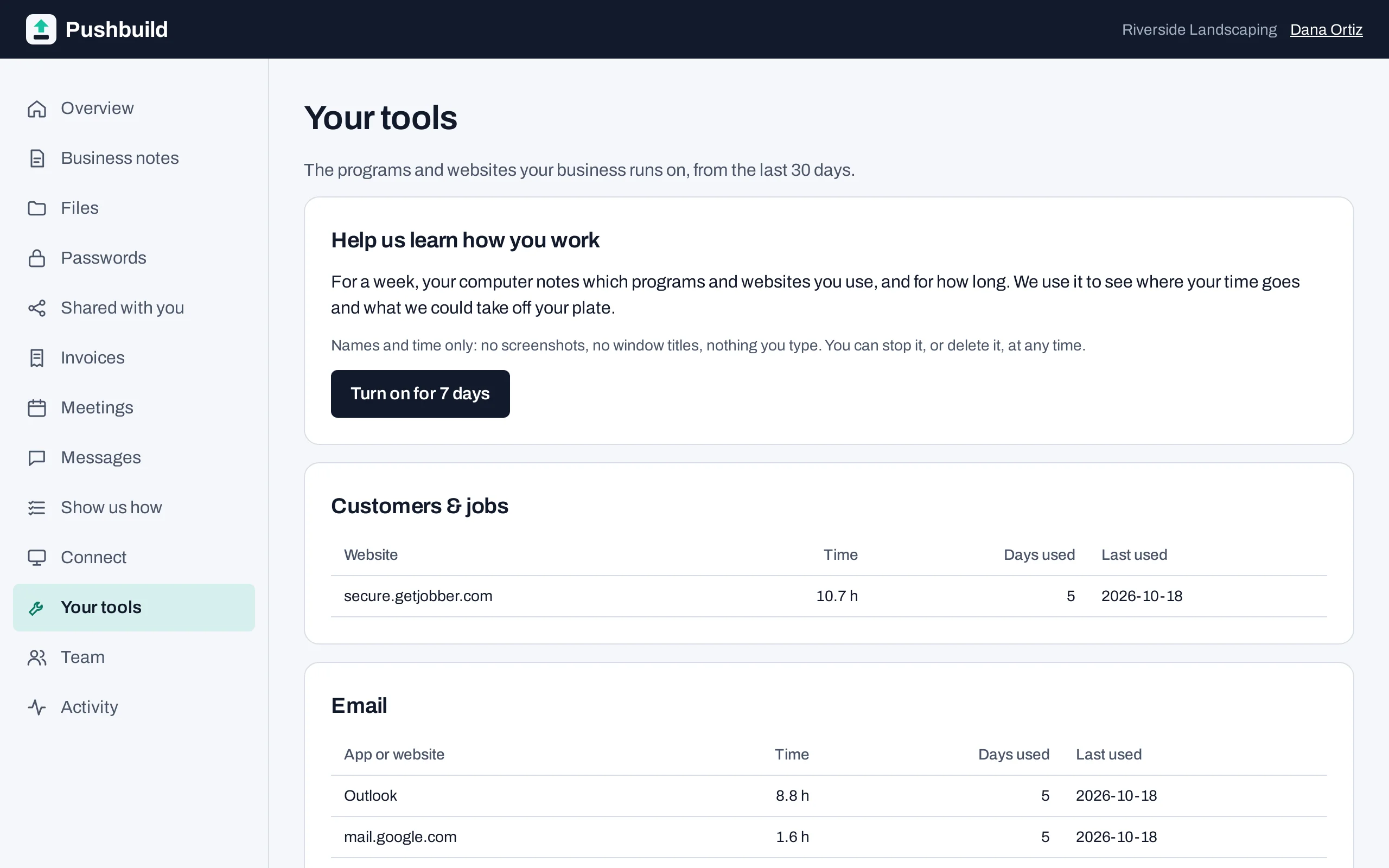
Propuestas e informes
Los alcances, las propuestas y los informes se comparten contigo en el portal.
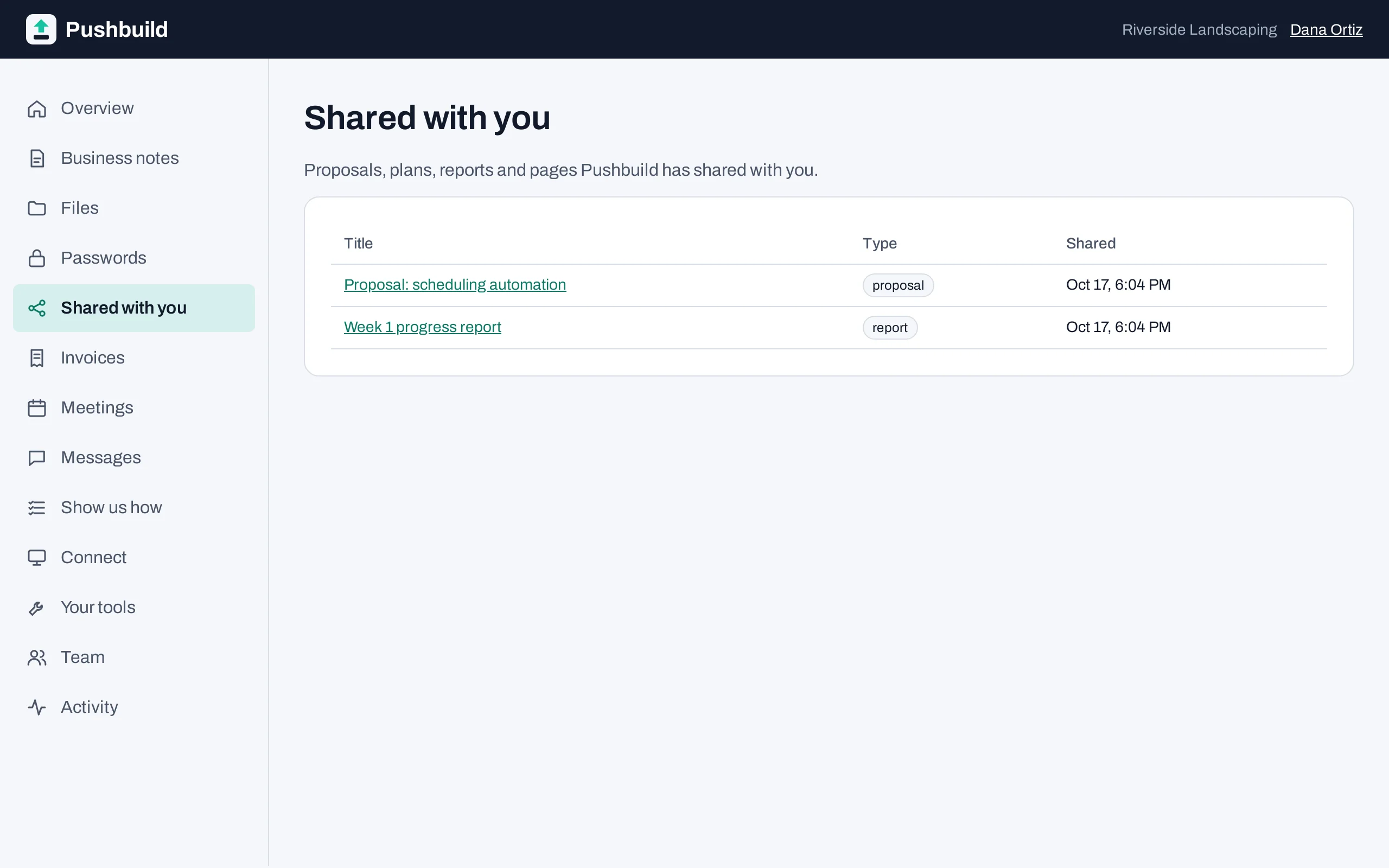
Facturas
Consulta y paga tus facturas en el mismo lugar.
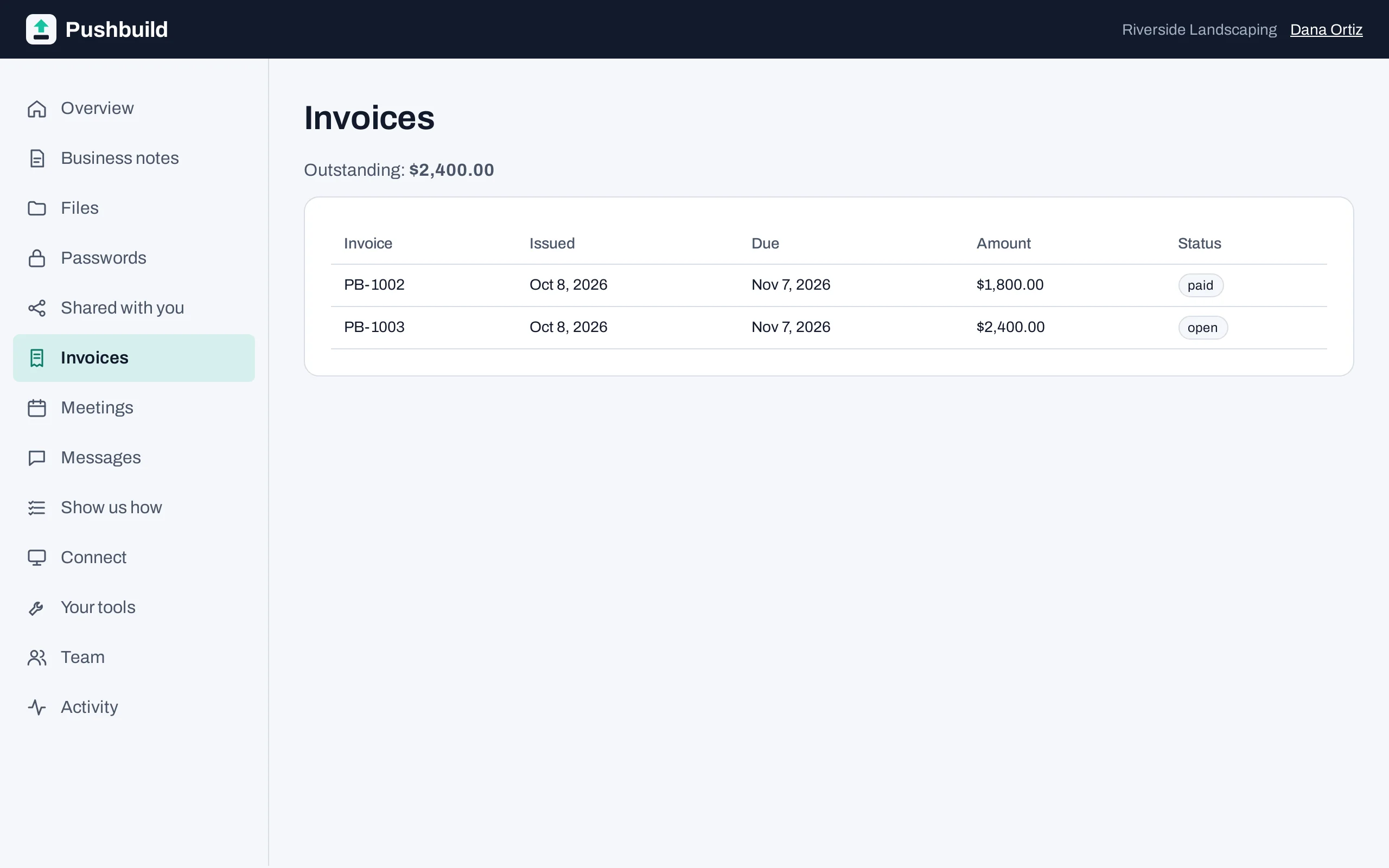
Escríbenos
Haz una pregunta o envía un archivo sin buscar entre correos.
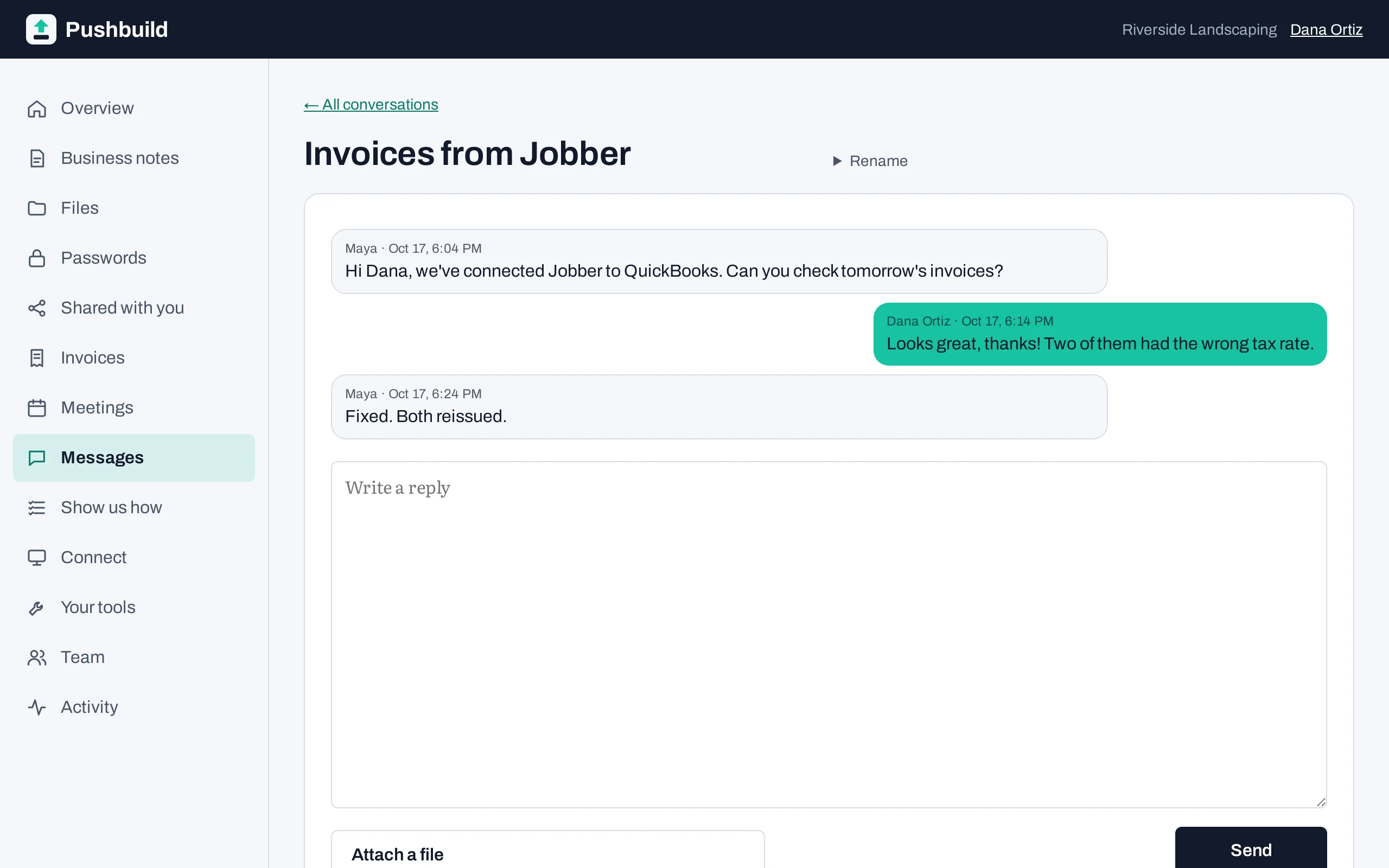


Tú tienes el control
Estamos para ayudarte, y tú decides qué podemos ver, grabar y hacer en tu computadora.
Elige cuánto intervenimos
Cada computadora tiene un nivel, desde Chat only hasta Do it for me. Las computadoras nuevas empiezan en Ask me first, así que ves una tarjeta Allow antes de que empecemos. Un propietario puede definir el rango para toda la empresa.
Tu nivel y unas pocas opciones
Tu nivel define qué podemos ver y hacer. Luego vienen las opciones: Keep a record, Manage this computer (apagada hasta que la actives) y Learn how my web apps work. Cámbialas en la app o en tu área de cliente, y el cambio se aplica al instante.
Siempre visible, siempre se puede detener
Mientras trabajamos aparece la barra Pushbuild is helping, con un botón Stop que lo termina al instante. La app de escritorio se pausa cada vez que usas el mouse o el teclado.
Cada acción queda registrada
Tu página de Actividad muestra cada conexión y cada acción: quién, qué, cuándo y por qué. Las grabaciones se borran a los 30 días.
Tus accesos se quedan contigo
Un acceso guardado en la app Connect queda bloqueado en esa computadora. Connect lo escribe por sí mismo, y nosotros nunca lo vemos.
Cifrado y separado
Todo viaja cifrado, y tus archivos, accesos y grabaciones se guardan con una clave única para tu empresa.
Ask me before sending pictures: cada captura de pantalla que pedimos espera a que presiones Send. Only these apps: elige las apps que podemos ver y usar. Todas las demás aparecen en negro en cada imagen de pantalla antes de salir de tu computadora. Hide this from Pushbuild: haz clic derecho en cualquier parte de una página web y queda tapada y fuera de nuestro alcance. Lee todos los detalles
Dinos qué necesitas que construyamos.
Envía por correo electrónico una breve descripción del problema. Respondemos con preguntas o un alcance por escrito, y luego te enviamos tu invitación a Connect.
hello@pushbuild.com