


English · Español · Português · Français
Zuerst
Zeigen Sie uns Ihre Arbeit
Zu Projektbeginn lernen wir mit Connect, was Sie tun. Starten Sie eine Audit-Woche, und Connect erfasst die Programme, Websites und wiederkehrenden Schritte in Ihrem Arbeitstag. Oder drücken Sie auf Start und erledigen Sie eine Aufgabe, während es aufzeichnet. Wir sehen die echte Arbeit, nicht nur eine Beschreibung, und sagen Ihnen, was sich zuerst zu automatisieren lohnt. Sie möchten noch nichts installieren? Dann starten wir mit einem Projekt in Ihrem Kundenbereich: Aufgaben, Ihre Uploads und unser Chat an einem Ort, ohne Installation.
Danach
Weiter automatisieren
Connect bleibt auch nach dem ersten Projekt nützlich. Ihre Automatisierungen laufen darüber, Sie können uns die nächste Aufgabe in wenigen Minuten zeigen, und wir können direkt auf Ihrem Bildschirm nach einem Feld fragen oder Sie durch einen neuen Schritt führen. Mit jeder Automatisierung geht die nächste schneller.
Was Connect kann
Software, mit der Connect zusammenarbeitet
Jede dieser Funktionen arbeitet nur, wenn Sie sie für den jeweiligen Computer eingeschaltet haben.
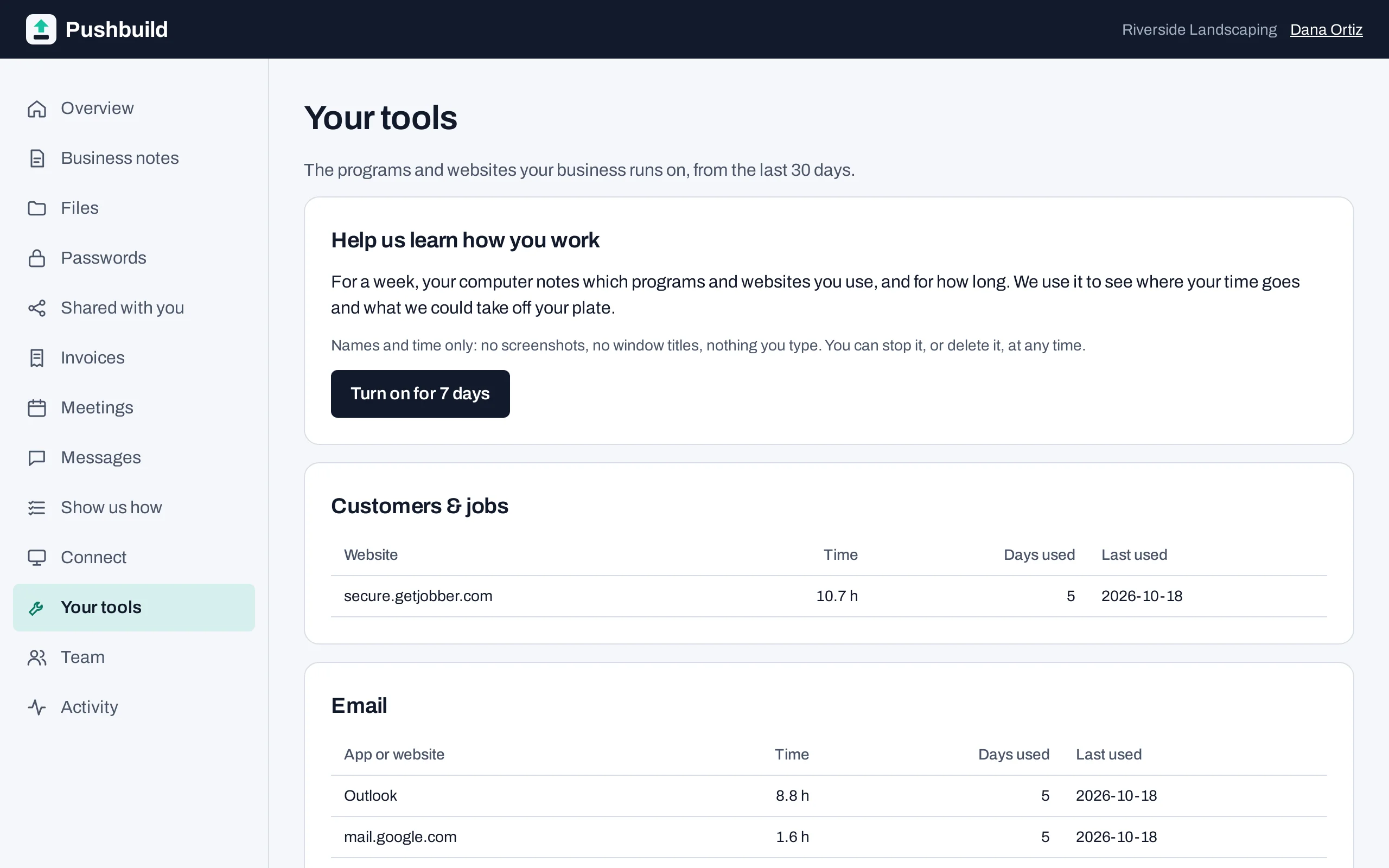
Audit-Woche
Schalten Sie sie für eine Woche ein. Connect notiert, welche Programme und Websites Sie nutzen, welche Schritte sich wiederholen und wie lange sie dauern. Danach ordnen wir die Aufgaben, die sich zu automatisieren lohnen. Eingegebener Text und Passwörter werden nie gespeichert, Sie können jederzeit pausieren, und Sie sehen Ihre Schritte zuerst und können jeden davon löschen. So funktioniert das Automatisierungs-Audit
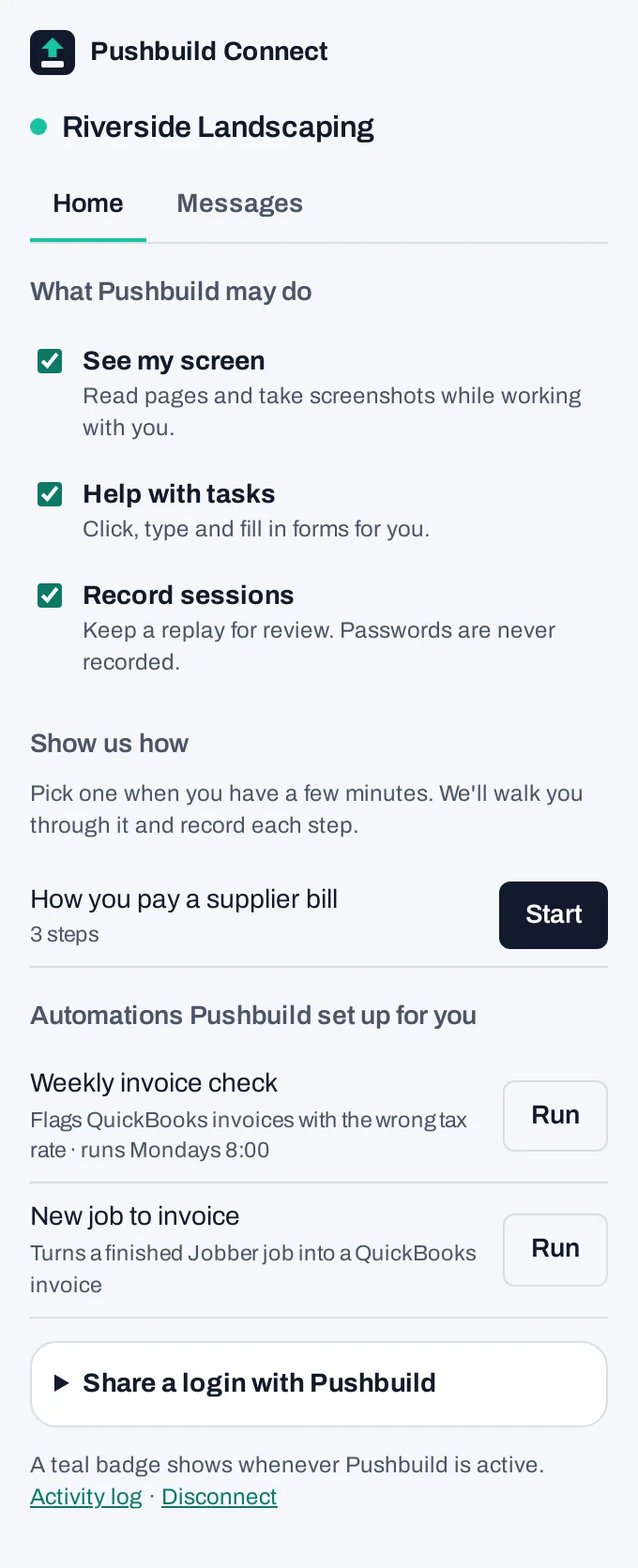
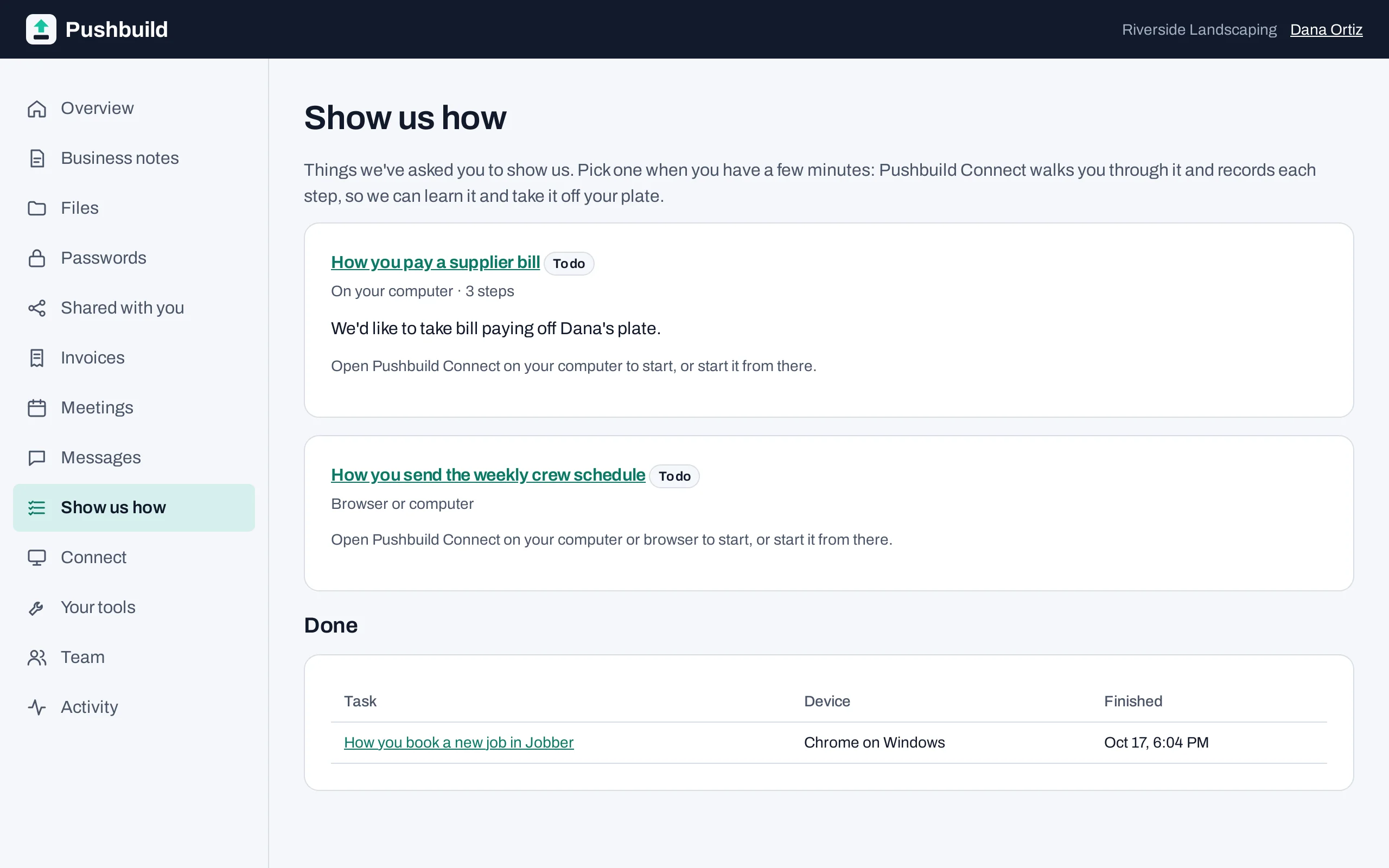
Zeigen, wie es geht
Drücken Sie auf Start, erledigen Sie die Aufgabe einmal wie gewohnt und drücken Sie auf Done. Connect zeichnet jeden Schritt auf. So bauen wir auf dem auf, was Sie wirklich tun, nicht auf einer Beschreibung.
Nachfrage zu dieser Stelle
Wenn wir wissen müssen, wofür eine Zahl, ein Feld oder eine Schaltfläche da ist, markieren wir die Stelle auf Ihrem Bildschirm mit einem Rahmen und einer Frage. Ihre Antwort landet mit einem Bild dieser Stelle in unserem Chat.
Schritt-für-Schritt-Anleitungen
Wir können Sie auf Ihrem eigenen Bildschirm durch eine Aufgabe führen, Schritt für Schritt markiert. Jeder Schritt geht weiter, sobald Sie an die richtige Stelle klicken. Die Anleitungen werden gespeichert, damit jeder in Ihrem Team sie wieder nutzen kann.
Ihre Automatisierungen
Alles, was wir für Sie bauen, finden Sie in Connect. Starten Sie es mit einem Klick oder nach Zeitplan, und sehen Sie jeden Lauf im Aktivitätsprotokoll.
Ein Chat, überall
Dieselbe Unterhaltung in Ihrem Kundenbereich, im Browser und in der App. Markieren Sie eine Stelle auf einem Screenshot, um uns genau zu zeigen, was Sie meinen.
Ihr Projekt an einem Ort
Angebote, Dateien, Termine, Rechnungen und woran wir gerade für Sie arbeiten.
Sie behalten die Kontrolle
Wählen Sie für jeden Computer eine Stufe, von „Chat only“ bis „Do it for me“. Solange wir arbeiten, ist ein Balken zu sehen, mit einer Stop-Schaltfläche, und jede Aktion wird in einem Protokoll festgehalten, das Sie lesen können.
Connect herunterladen
Nutzen Sie Connect im Browser für die Arbeit im Web und die App für alles andere. Auf demselben Computer verbinden sie sich und arbeiten zusammen.
Im Browser
Chrome, Edge oder Firefox, für Web-Apps, Formulare, Ihr CRM und Online-Konten.
Zu Chrome hinzufügen Zu Firefox hinzufügen
Funktioniert auch in Edge.
Windows
Windows 10 und 11. Läuft im Infobereich der Taskleiste und pausiert, sobald Sie den Computer benutzen.
Mac
Apple Silicon und Intel, ab macOS 11. Läuft in der Menüleiste.
Öffnen Sie Connect nach der Installation, geben Sie Ihre geschäftliche E-Mail-Adresse ein und klicken Sie auf Email me a link. Öffnen Sie den Link in dieser E-Mail, und Connect meldet Sie von selbst an. Unter Windows und Mac hält sich die App selbst aktuell: Neue Versionen werden installiert, wenn wir gerade nicht helfen, danach startet sie neu. Beim Linux-.deb klicken Sie auf Install update, sobald eine neue Version da ist; Ihr Computer fragt dann nach seinem Passwort. Jedes Update ist signiert, und die App prüft die Signatur vor der Installation. Neu bei Pushbuild? Richten Sie zuerst Ihren Kundenbereich ein.
In wenigen Minuten eingerichtet
Legen Sie Ihren eigenen Kundenbereich an oder nutzen Sie die Einladung, die wir zu Projektbeginn schicken. Mehr Schritte gibt es nicht.
- 1
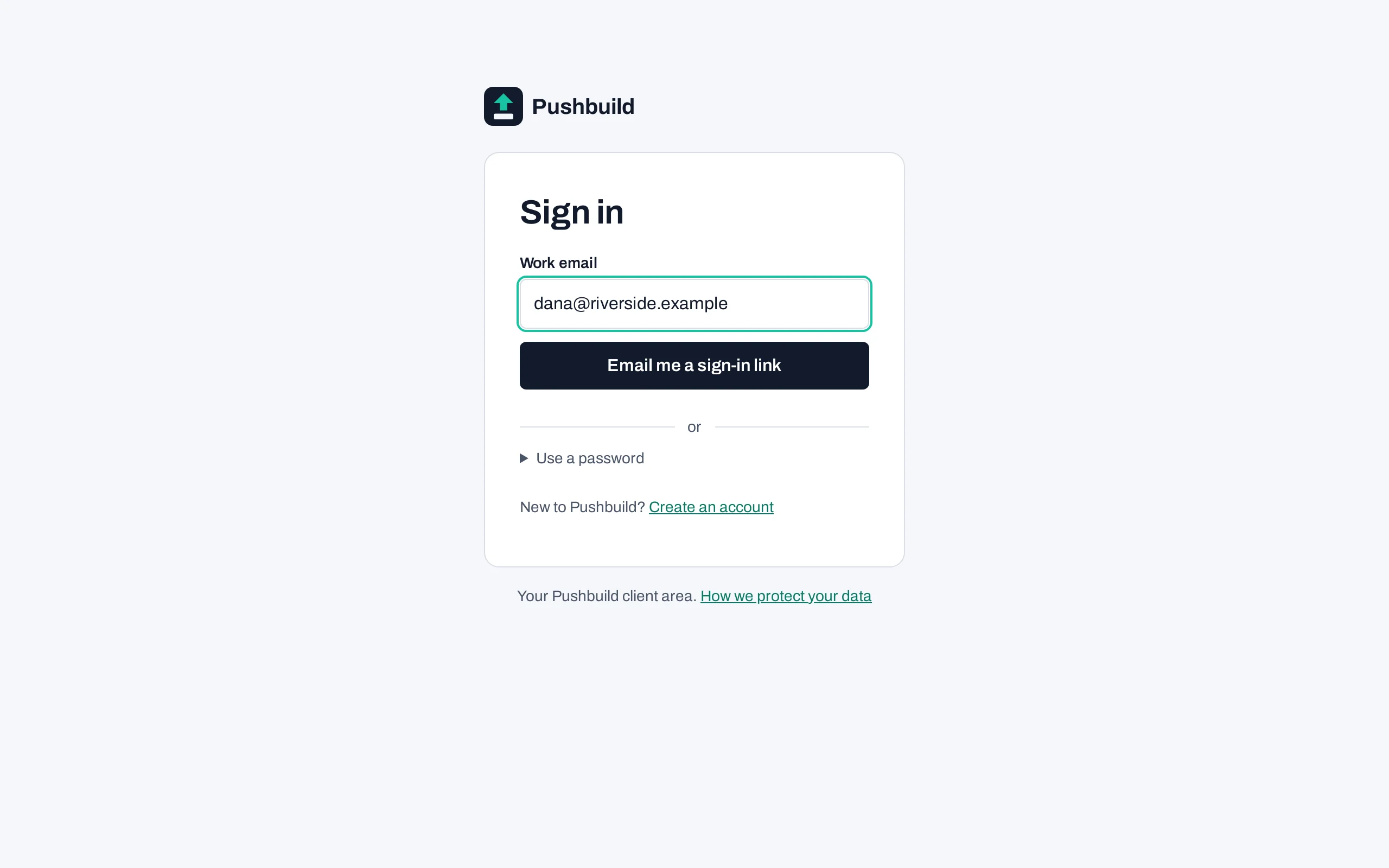
Anmelden per E-Mail-Link
Kein Passwort nötig. Sie erhalten einen einmaligen Link per E-Mail und sind angemeldet.
- 2
Connect installieren und koppeln
Laden Sie Connect für Ihren Computer oder Ihren Browser herunter und verknüpfen Sie es mit einem Klick mit Ihrem Konto.
- 3
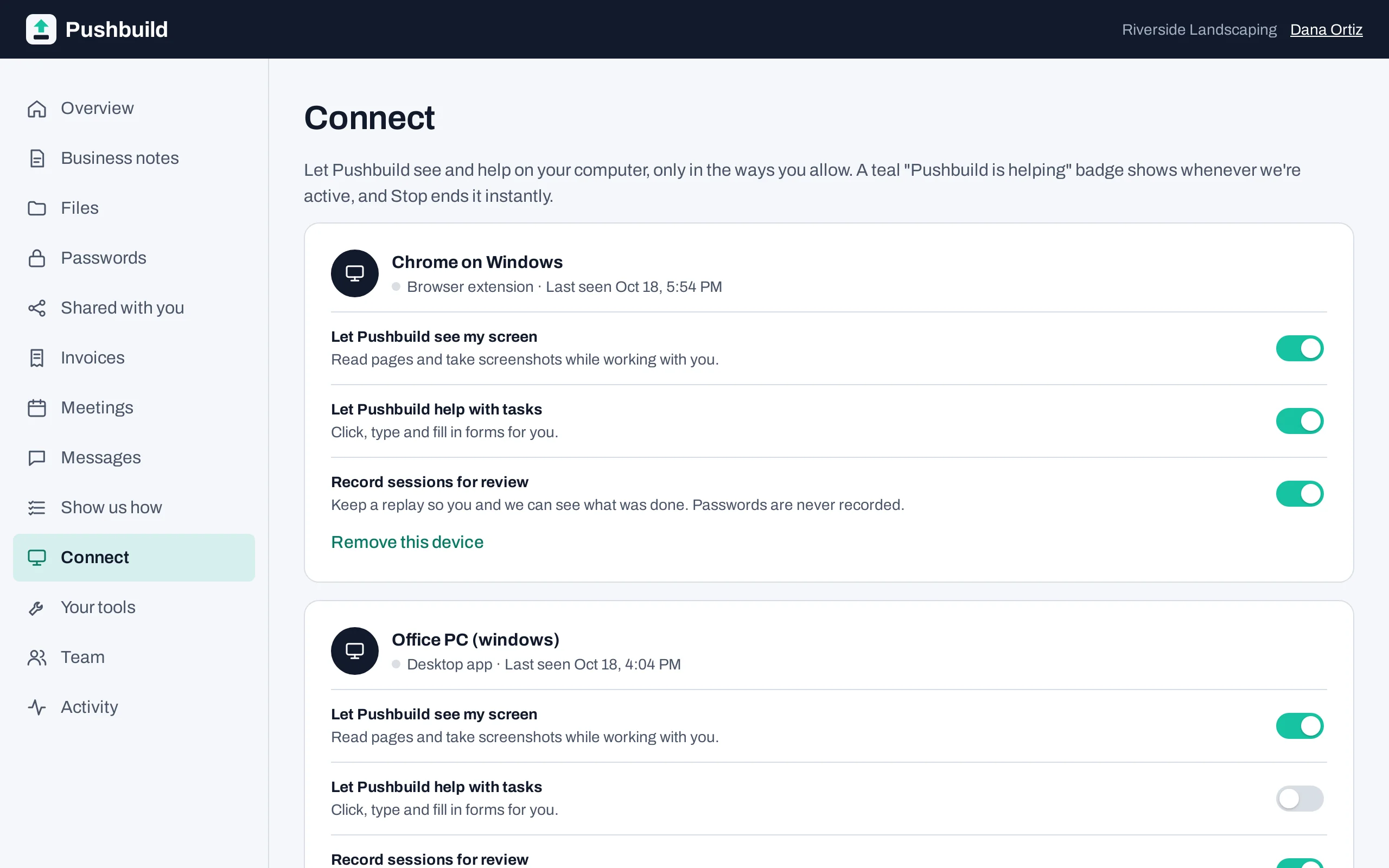
Festlegen, was wir tun dürfen
Wählen Sie, wie viel wir selbst tun dürfen, von „Chat only“ bis „Do it for me“, und schalten Sie jeden Schalter ein oder aus. Sie können das jederzeit ändern.


Ein Blick in Connect
Sobald alles eingerichtet ist, läuft hier das Projekt. Vollständige Hilfe · So behalten Sie die Kontrolle
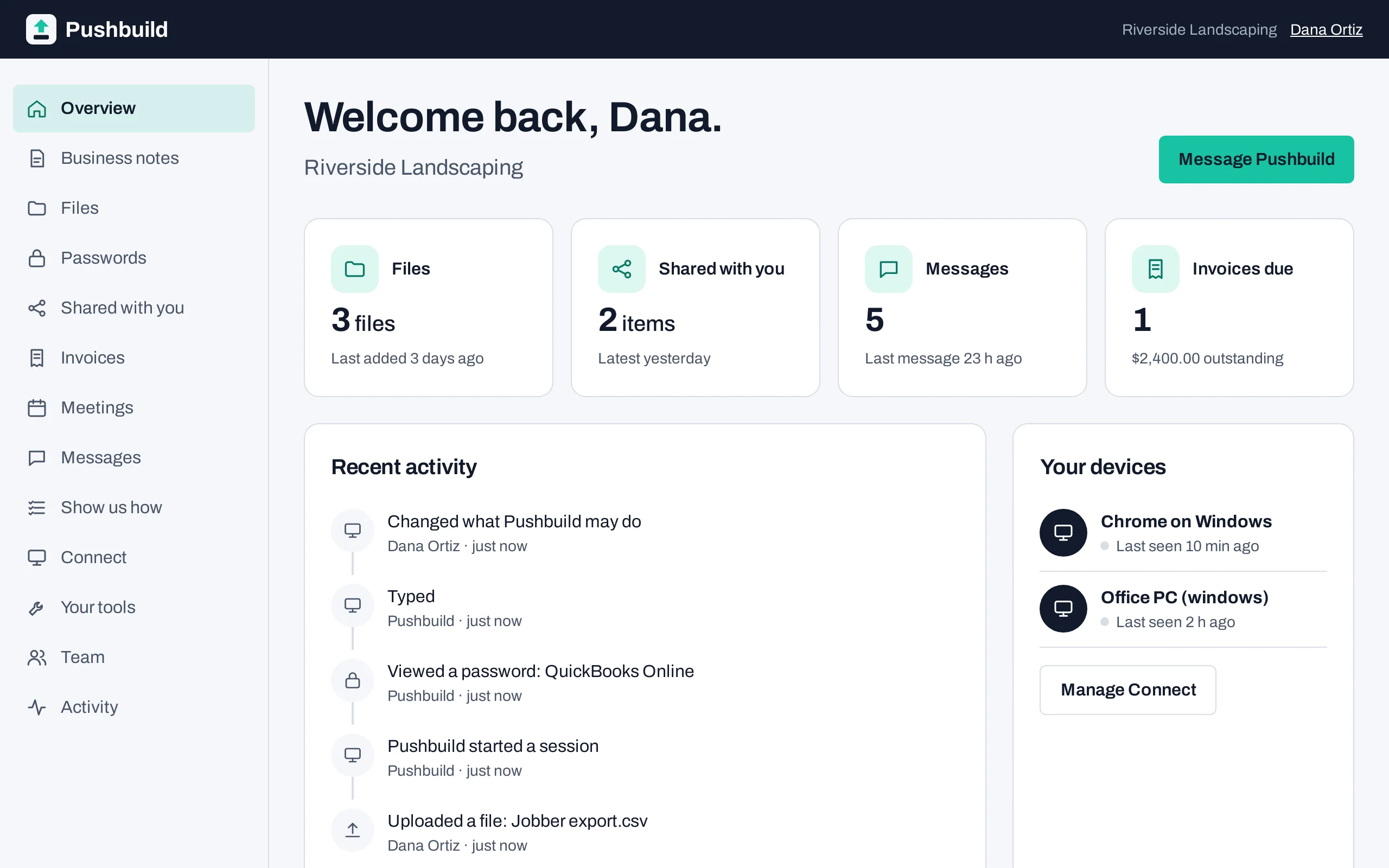
Ihr Projekt an einem Ort
Notizen, Dateien, Termine und woran wir gerade für Sie arbeiten.
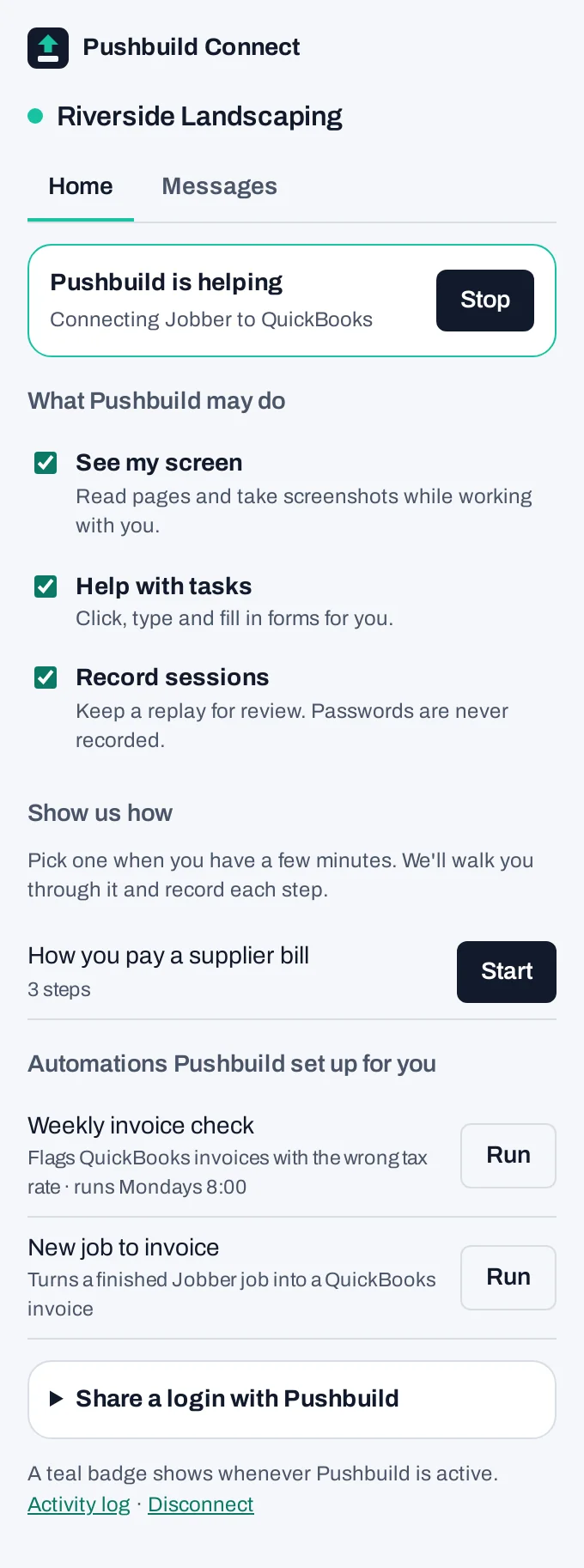
Sie wissen immer, wann wir arbeiten
Während wir auf Ihrem Computer arbeiten, zeigt ein Banner das an, mit einer Stop-Schaltfläche, die es sofort beendet.
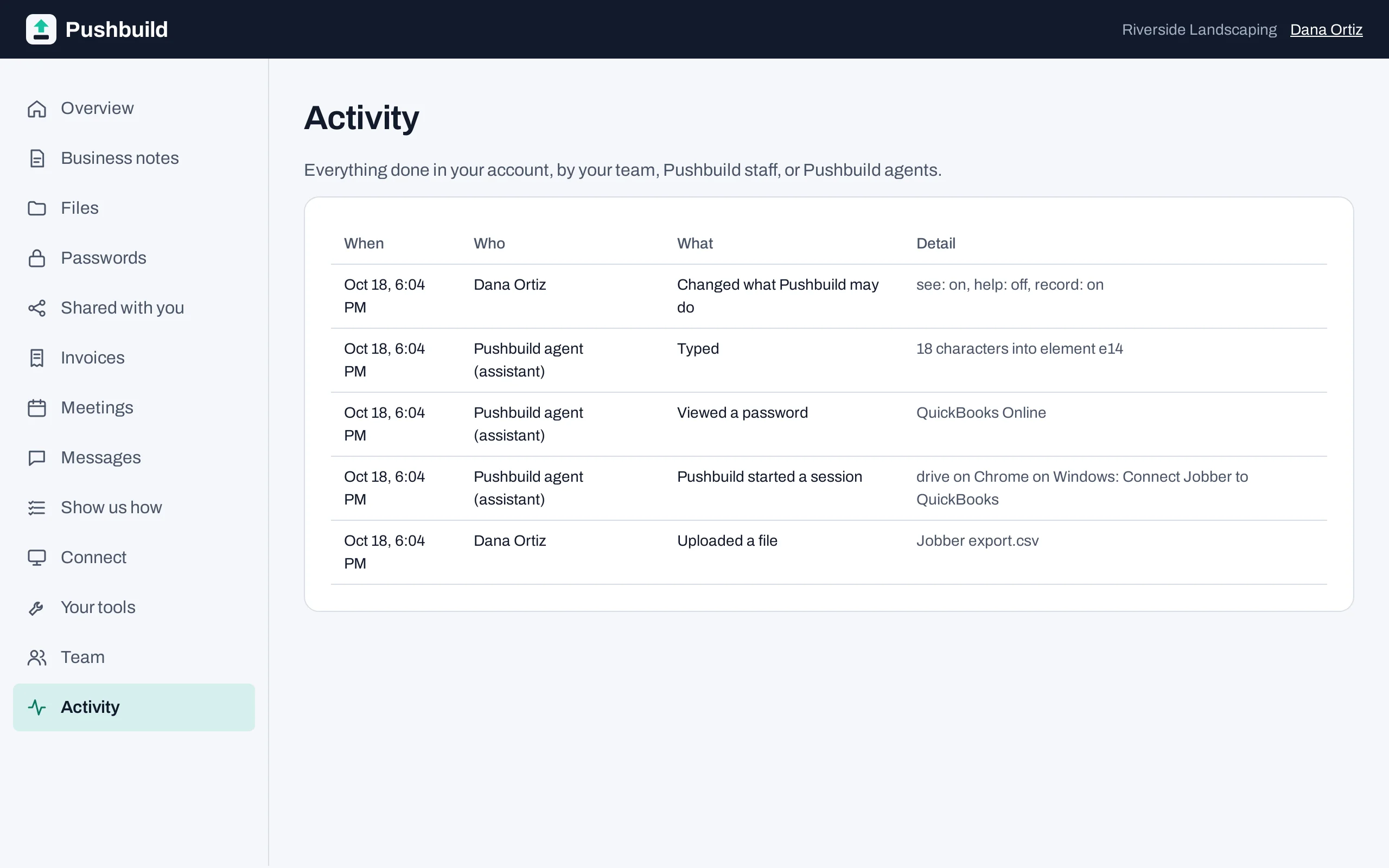
Jede Aktion wird protokolliert
Ein einfaches Aktivitätsprotokoll zeigt, was wir getan haben und wann.
Zeigen Sie uns, wie Sie es machen
Wählen Sie eine Aufgabe und erledigen Sie sie einmal wie gewohnt. Connect zeichnet jeden Schritt auf, damit wir die Automatisierung aus dem bauen können, was Sie wirklich tun.
Ihre Automatisierungen
Alles, was wir für Sie gebaut haben, mit seinem Status.
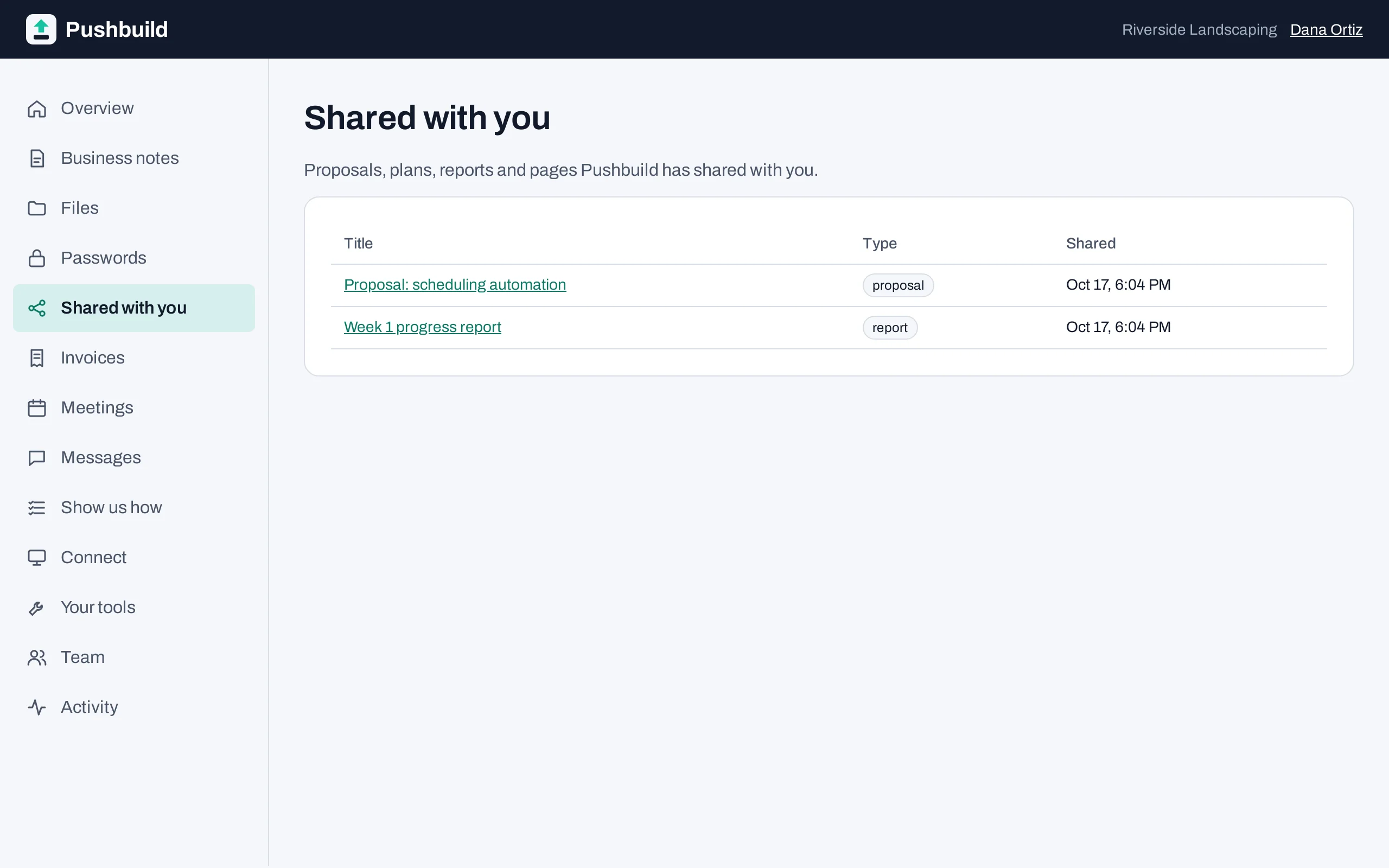
Angebote und Berichte
Projektumfänge, Angebote und Berichte stellen wir Ihnen im Portal bereit.
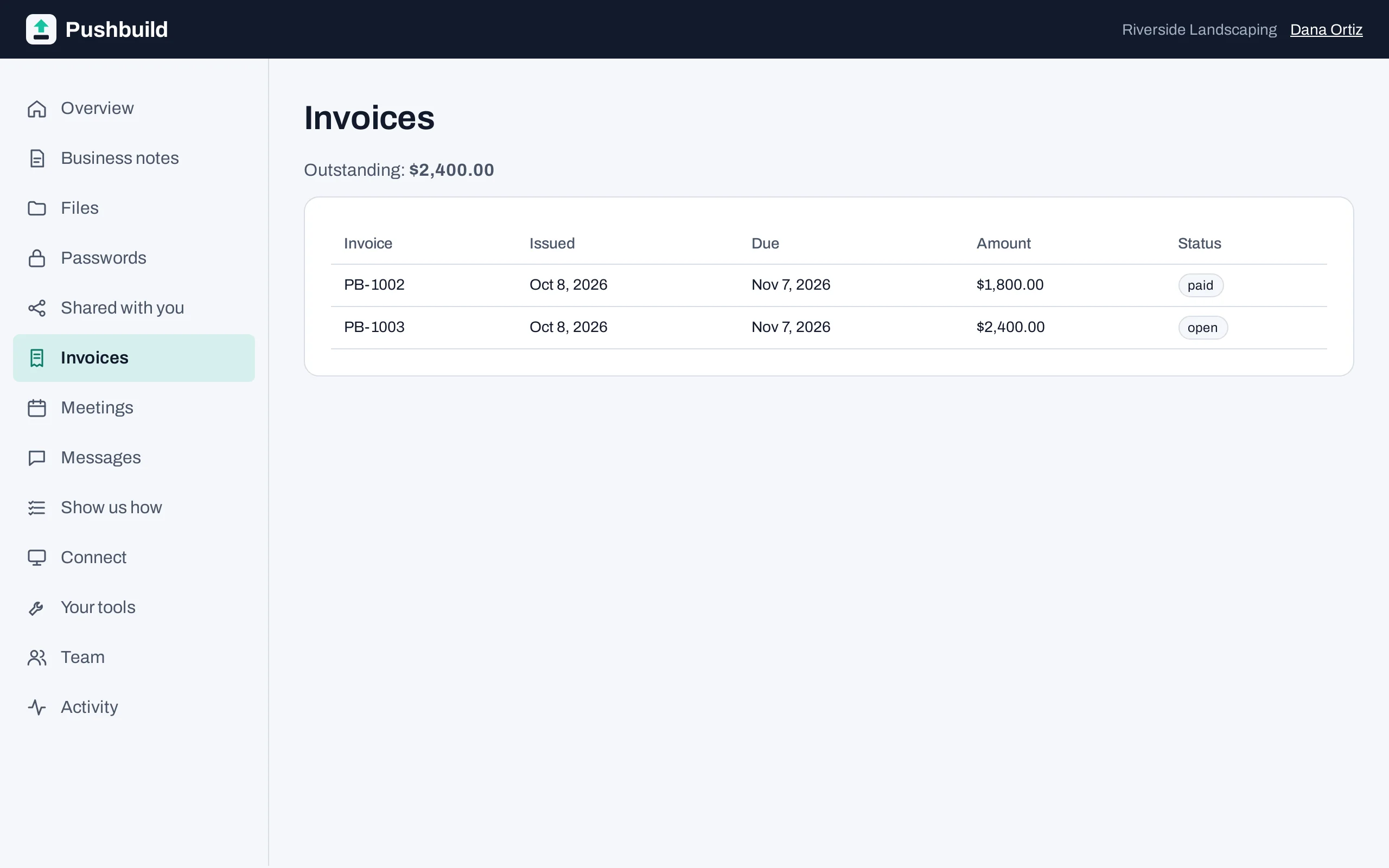
Rechnungen
Rechnungen ansehen und bezahlen, an derselben Stelle.
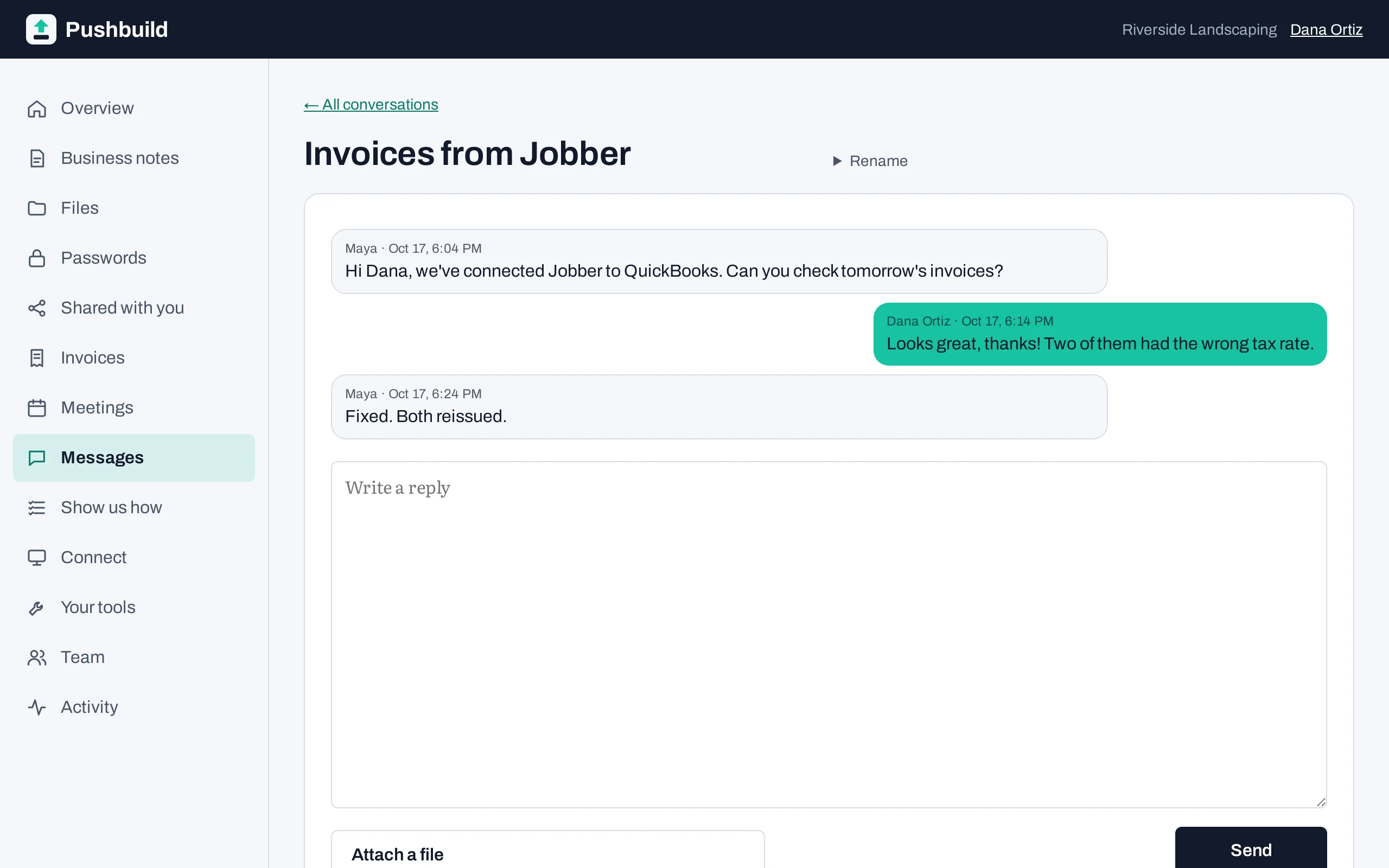
Chatten Sie mit uns
Stellen Sie eine Frage oder schicken Sie eine Datei, ohne im E-Mail-Postfach zu suchen.


Sie haben die Kontrolle
Wir helfen Ihnen gern, und Sie entscheiden, was wir auf Ihrem Computer sehen, aufzeichnen und tun dürfen.
Wählen Sie, wie viel wir selbst tun
Jeder Computer hat eine Stufe, von „Chat only“ bis „Do it for me“. Neue Computer starten mit „Ask me first“, Sie sehen also eine „Allow“-Karte, bevor wir anfangen. Ein Inhaber kann den Rahmen für die ganze Firma festlegen.
Ihre Stufe, dann ein paar Schalter
Ihre Stufe legt fest, was wir sehen und tun dürfen. Dazu kommen Schalter: „Keep a record“, „Manage this computer“ (aus, bis Sie ihn einschalten) und „Learn how my web apps work“. Sie ändern sie in der App oder in Ihrem Kundenbereich, und die Änderung gilt sofort.
Immer sichtbar, jederzeit zu stoppen
Solange wir arbeiten, ist der Balken „Pushbuild is helping“ zu sehen, mit einer Stop-Schaltfläche, die es sofort beendet. Die Desktop-App pausiert, sobald Sie Maus oder Tastatur benutzen.
Jede Aktion protokolliert
Ihre Aktivitätsseite listet jede Verbindung und jede Aktion auf: wer, was, wann und warum. Aufzeichnungen werden nach 30 Tagen gelöscht.
Ihre Zugangsdaten bleiben bei Ihnen
Ein in der Connect-App gespeicherter Login ist an diesen Computer gebunden. Connect gibt ihn selbst ein, und wir sehen ihn nie.
Verschlüsselt und getrennt gespeichert
Alles wird verschlüsselt übertragen, und Ihre Dateien, Zugangsdaten und Aufzeichnungen werden mit einem Schlüssel gespeichert, der nur für Ihre Firma gilt.
Ask me before sending pictures: Jeder Screenshot, um den wir bitten, wartet auf Ihr „Send“. Only these apps: Wählen Sie die Apps, die wir sehen und nutzen dürfen. Alle anderen Apps werden auf jedem Screenshot geschwärzt, bevor er Ihren Computer verlässt. Hide this from Pushbuild: Klicken Sie mit der rechten Maustaste auf einen Teil einer Webseite, dann wird er abgedeckt und bleibt für uns unerreichbar. Alle Details lesen
Sagen Sie uns, was entwickelt werden soll.
Schicken Sie uns per E-Mail eine kurze Beschreibung des Problems. Wir antworten mit Rückfragen oder einem schriftlichen Projektumfang und schicken dann Ihre Einladung zu Connect.
hello@pushbuild.com