


English · Español · Português · Deutsch
D'abord
Montrez-nous votre travail
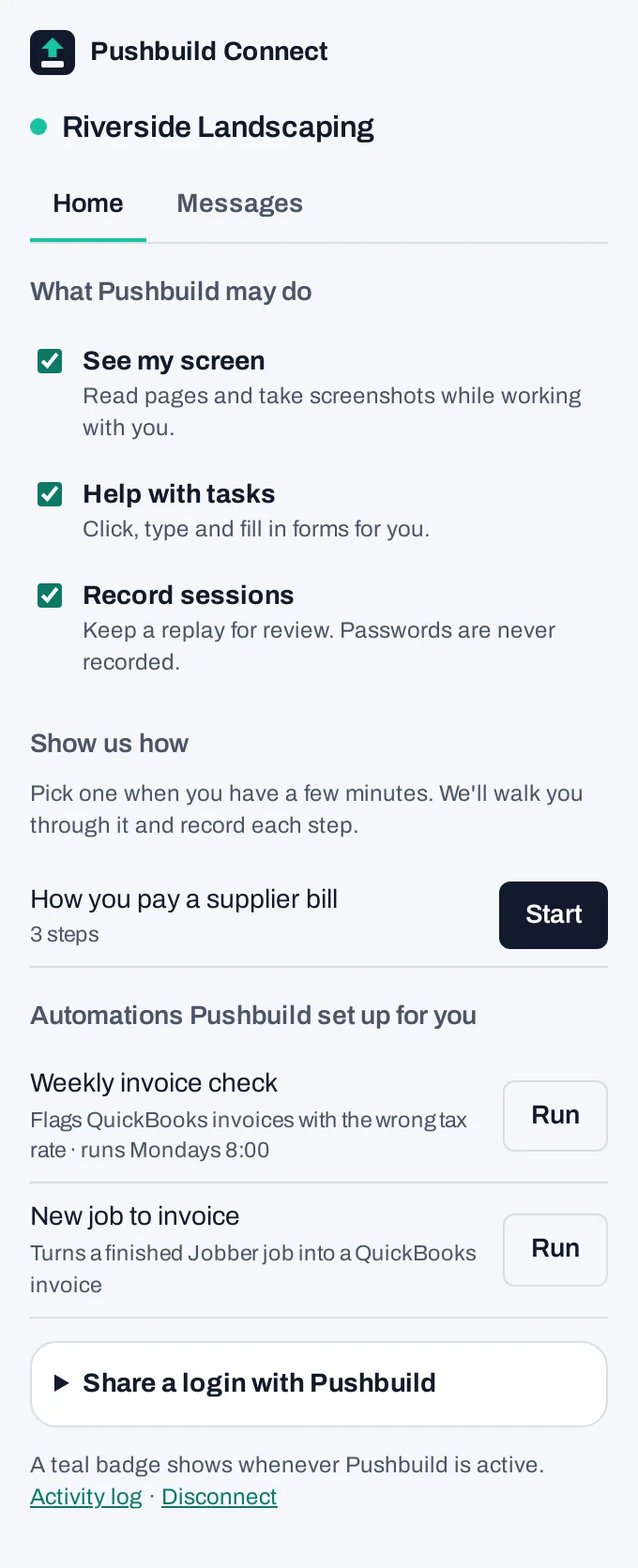
Au début d'un projet, Connect nous sert à comprendre ce que vous faites. Lancez une semaine d'audit : il repère les logiciels, les sites et les gestes répétés qui remplissent vos journées. Ou appuyez sur Start et faites une tâche pendant qu'il enregistre. Nous voyons le vrai travail, pas une description, et nous vous disons ce qui vaut la peine d'être automatisé en premier. Pas prêt à installer quoi que ce soit ? Nous pouvons commencer par un Projet dans votre espace client : les tâches, vos fichiers et notre discussion au même endroit, sans rien installer.
Ensuite
Continuer à automatiser
Connect reste utile après la première réalisation. Vos automatisations se lancent depuis Connect, vous pouvez nous montrer la tâche suivante en quelques minutes, et nous pouvons vous poser une question sur un champ ou vous guider dans une nouvelle étape directement sur votre écran. Chaque automatisation rend la suivante plus rapide.
Ce que fait Connect
Voir les logiciels compatibles avec Connect
Chacune de ces fonctions ne marche que si vous l'avez activée sur l'ordinateur concerné.
Semaine d'audit
Activez-la pendant une semaine. Connect note les logiciels et les sites que vous utilisez, les étapes que vous répétez et le temps qu'elles prennent, puis nous classons les tâches qui valent la peine d'être automatisées. Le texte saisi et les mots de passe ne sont jamais conservés, vous pouvez faire une pause à tout moment, et vous voyez vos propres étapes en premier, avec la possibilité d'en supprimer. Comment fonctionne l'Audit d'automatisation
Montrez-nous comment
Appuyez sur Start, faites la tâche une fois comme d'habitude, puis sur Done. Connect enregistre chaque étape : nous construisons à partir de ce que vous faites vraiment, et non d'une description.
Une question sur cette zone
Quand nous avons besoin de savoir à quoi sert un chiffre, un champ ou un bouton, nous l'entourons sur votre écran avec une question. Votre réponse arrive dans notre discussion, avec une image de la zone.
Guides pas à pas
Nous pouvons vous guider dans une tâche sur votre propre écran, une étape signalée à la fois. Chaque étape passe à la suivante quand vous cliquez au bon endroit, et les guides sont enregistrés pour que chacun dans votre équipe puisse les refaire.
Vos automatisations
Tout ce que nous construisons pour vous est listé dans Connect. Lancez-le en un clic ou selon un planning, et retrouvez chaque exécution dans le journal d'activité.
Une seule discussion, partout
La même conversation dans votre espace client, votre navigateur et l'application. Entourez une zone sur une capture d'écran pour nous montrer exactement ce que vous voulez dire.
Votre projet au même endroit
Propositions, fichiers, réunions, factures, et ce sur quoi nous travaillons pour vous en ce moment.
Vous gardez le contrôle
Choisissez un niveau pour chaque ordinateur, de Chat only à Do it for me. Une barre s'affiche dès que nous travaillons, avec un bouton Stop, et chaque action est inscrite dans un journal que vous pouvez consulter.
Télécharger Connect
Utilisez Connect dans votre navigateur pour le travail sur le web, et l'application pour tout le reste. Sur le même ordinateur, les deux se relient et fonctionnent ensemble.
Dans votre navigateur
Chrome, Edge ou Firefox, pour le travail dans les applications web, les formulaires, votre CRM et vos comptes en ligne.
Ajouter à Chrome Ajouter à Firefox
Fonctionne aussi dans Edge.
Windows
Windows 10 et 11. Se place dans la zone de notification et se met en pause dès que vous utilisez l'ordinateur.
Mac
Apple Silicon et Intel, macOS 11 ou version ultérieure. Se place dans la barre des menus.
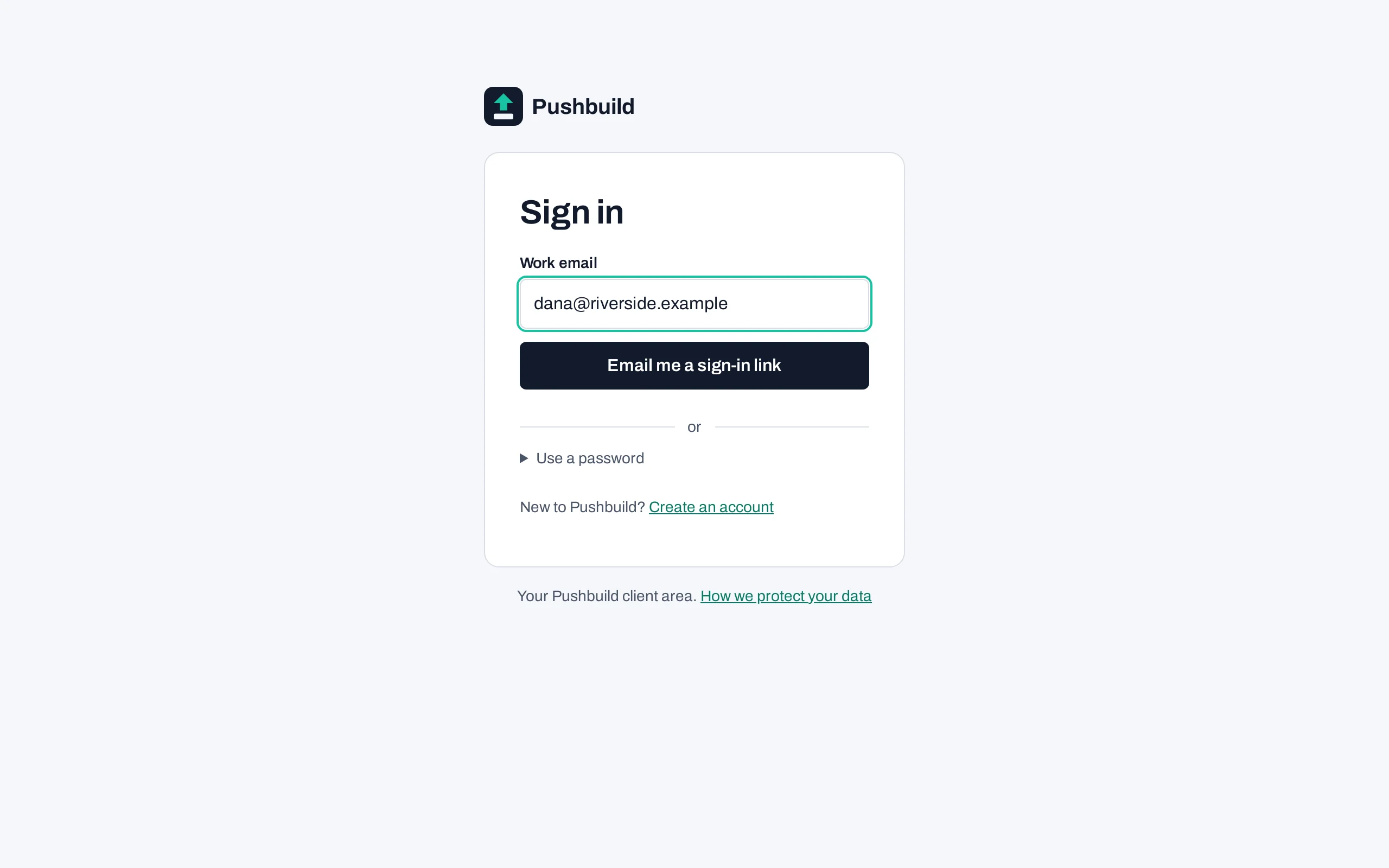
Une fois l'installation faite, ouvrez Connect, saisissez votre e-mail professionnel et appuyez sur Email me a link. Ouvrez le lien reçu : Connect vous connecte tout seul. Sous Windows et Mac, l'application se met à jour d'elle-même : les nouvelles versions s'installent quand nous ne sommes pas en train de vous aider, puis elle se rouvre. Avec le .deb pour Linux, appuyez sur Install update quand une nouvelle version sort ; votre ordinateur vous demande son mot de passe. Chaque mise à jour est signée, et l'application vérifie la signature avant de l'installer. Nouveau chez Pushbuild ? Créez d'abord votre espace client.
Prêt en quelques minutes
Créez votre propre espace client, ou utilisez l'invitation que nous envoyons au démarrage d'un projet. Voici toutes les étapes.
- 1
Connexion par lien e-mail
Aucun mot de passe à créer. Vous recevez un lien à usage unique par e-mail, et vous êtes connecté.
- 2
Installez Connect et associez-le
Téléchargez Connect pour votre ordinateur ou votre navigateur, et reliez-le à votre compte en un clic.
- 3
Choisissez ce que nous pouvons faire
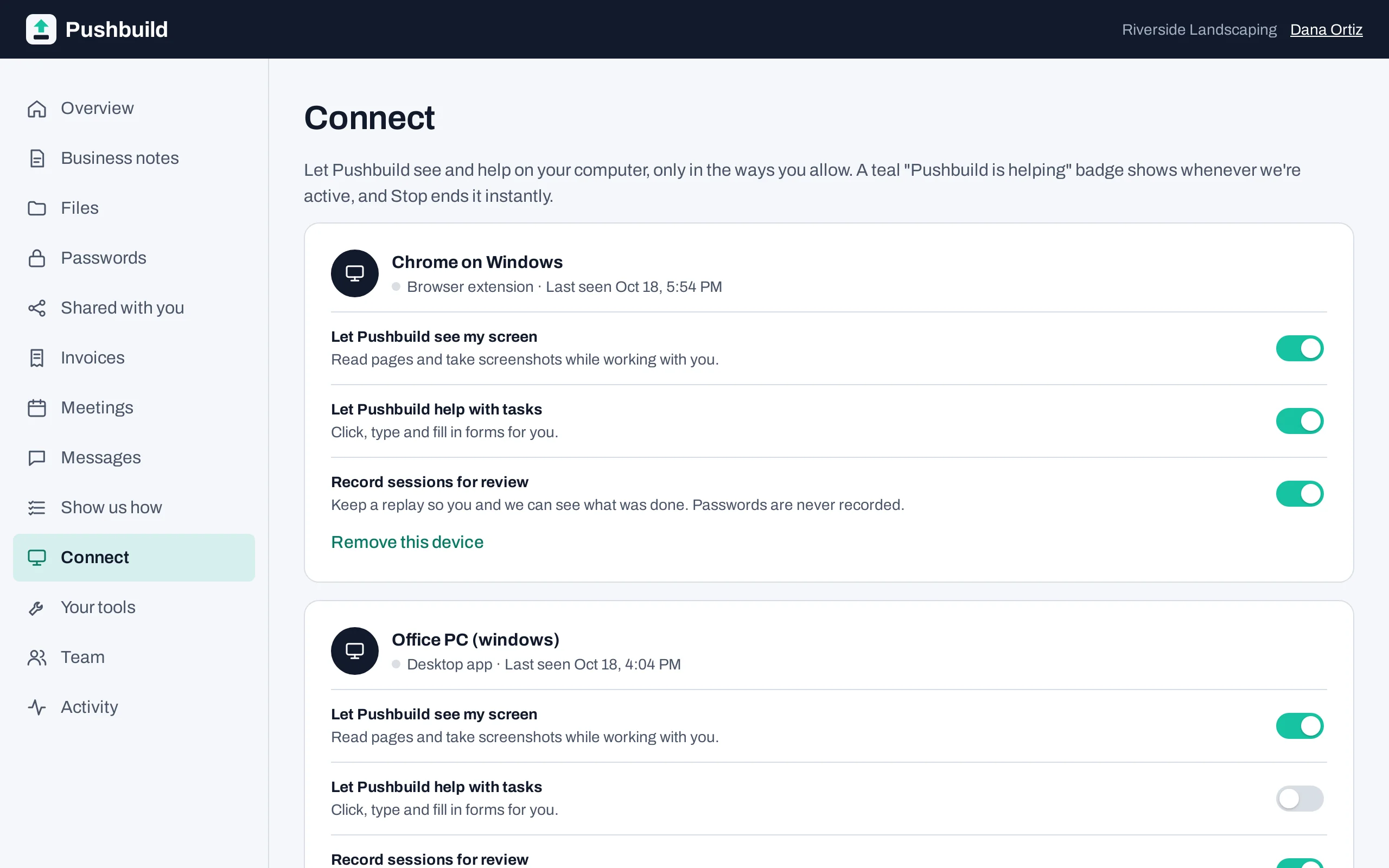
Choisissez jusqu'où nous pouvons intervenir, de Chat only à Do it for me, et activez ou désactivez chaque option. Vous pouvez les modifier à tout moment.


Dans Connect
Une fois l'installation faite, c'est ici que le projet se déroule. Guide d'aide complet · Comment vous gardez le contrôle
Votre projet, au même endroit
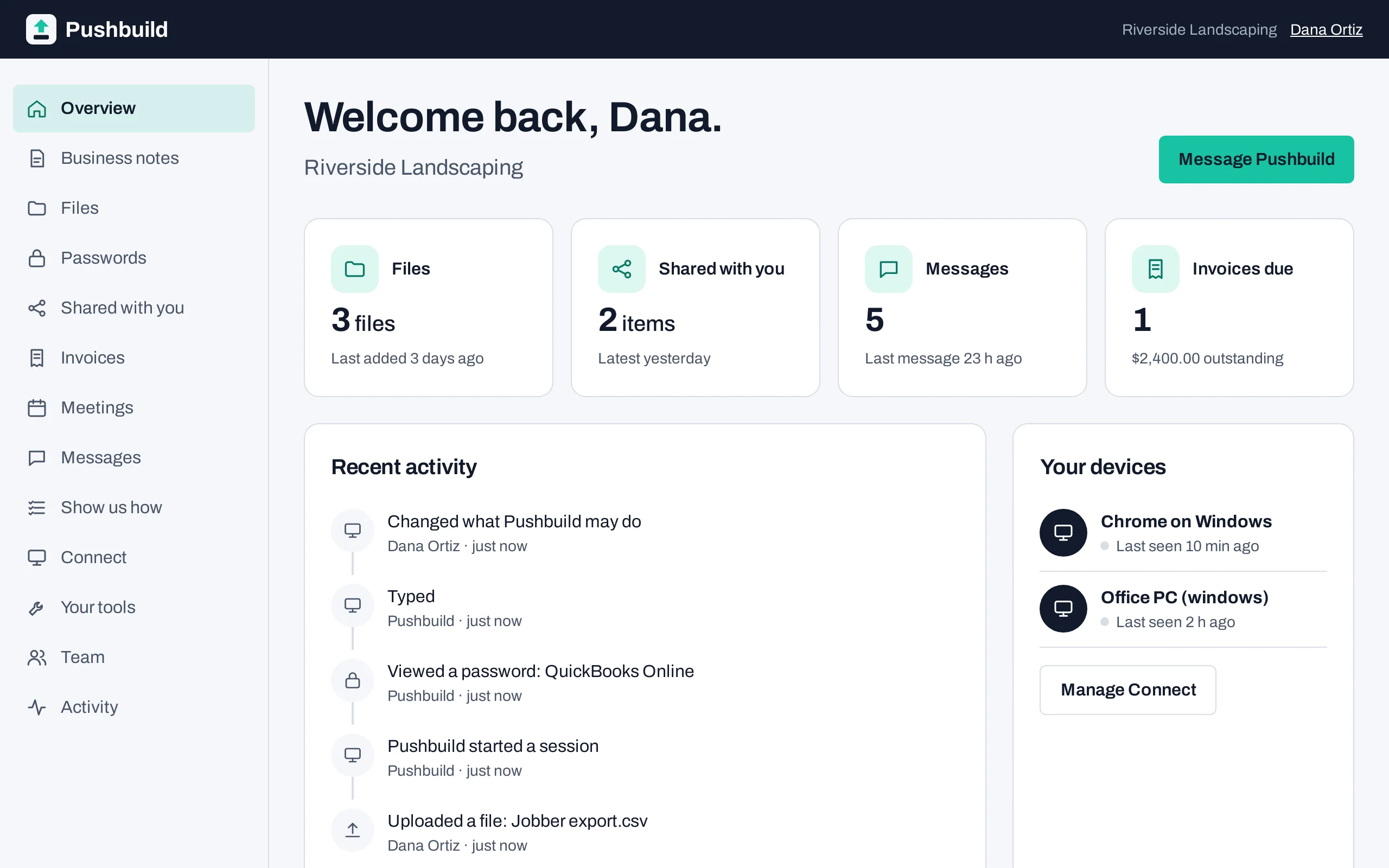
Notes, fichiers, réunions, et ce sur quoi nous travaillons pour vous en ce moment.
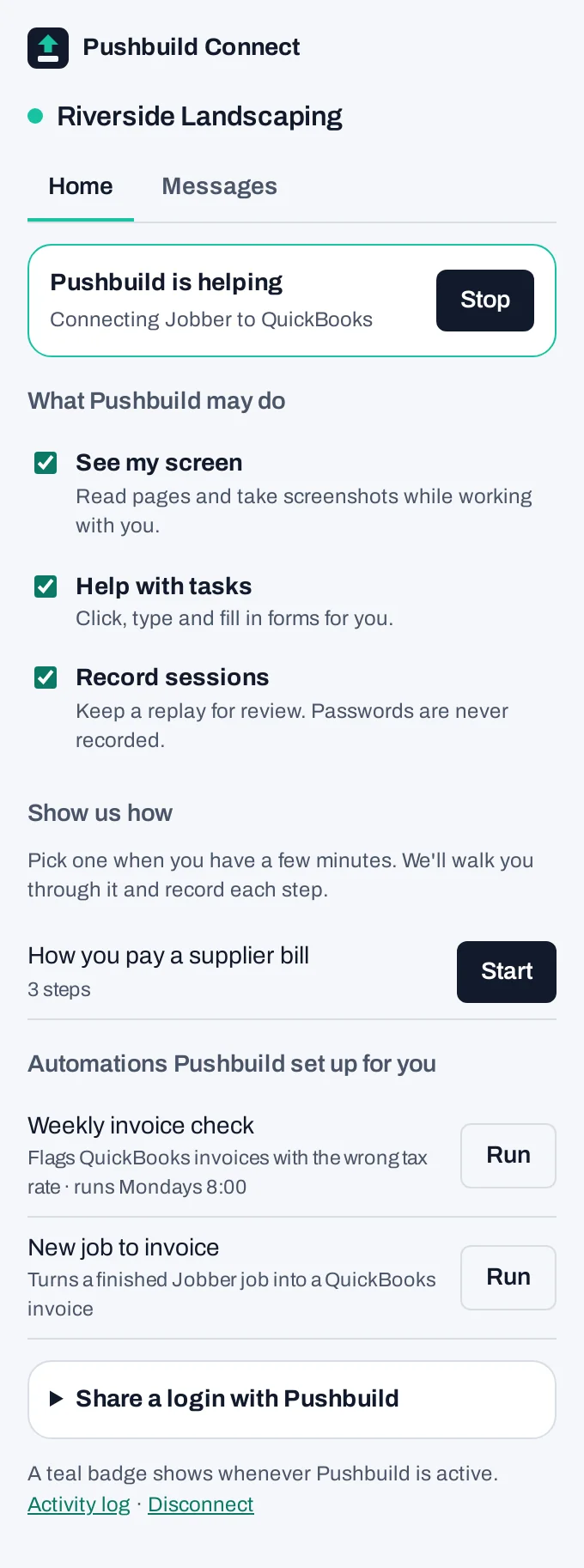
Vous savez toujours quand nous travaillons
Quand nous travaillons sur votre ordinateur, une bannière l'indique, avec un bouton Stop qui y met fin immédiatement.
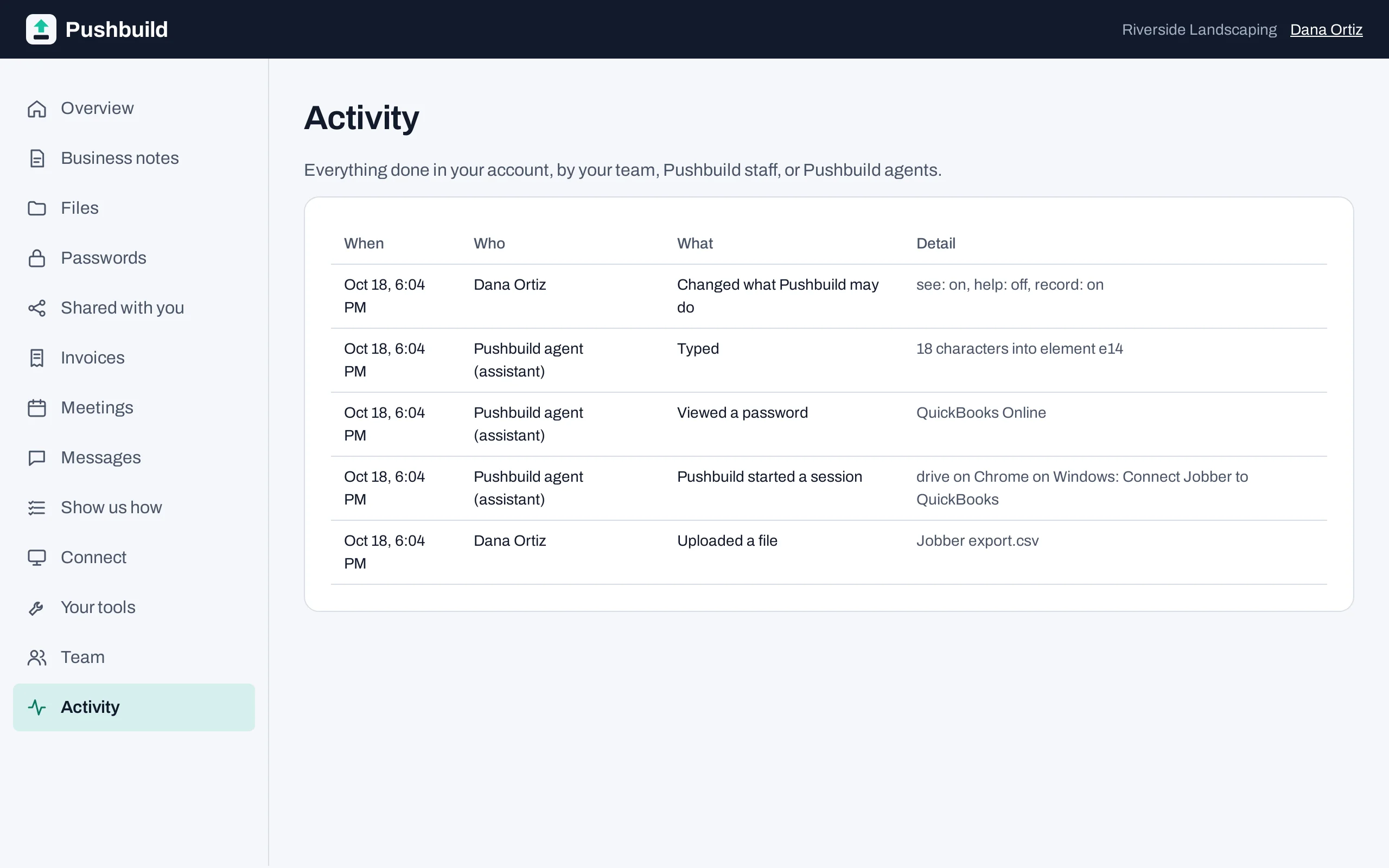
Chaque action est consignée
Un journal d'activité clair montre chaque chose que nous avons faite, et à quel moment.
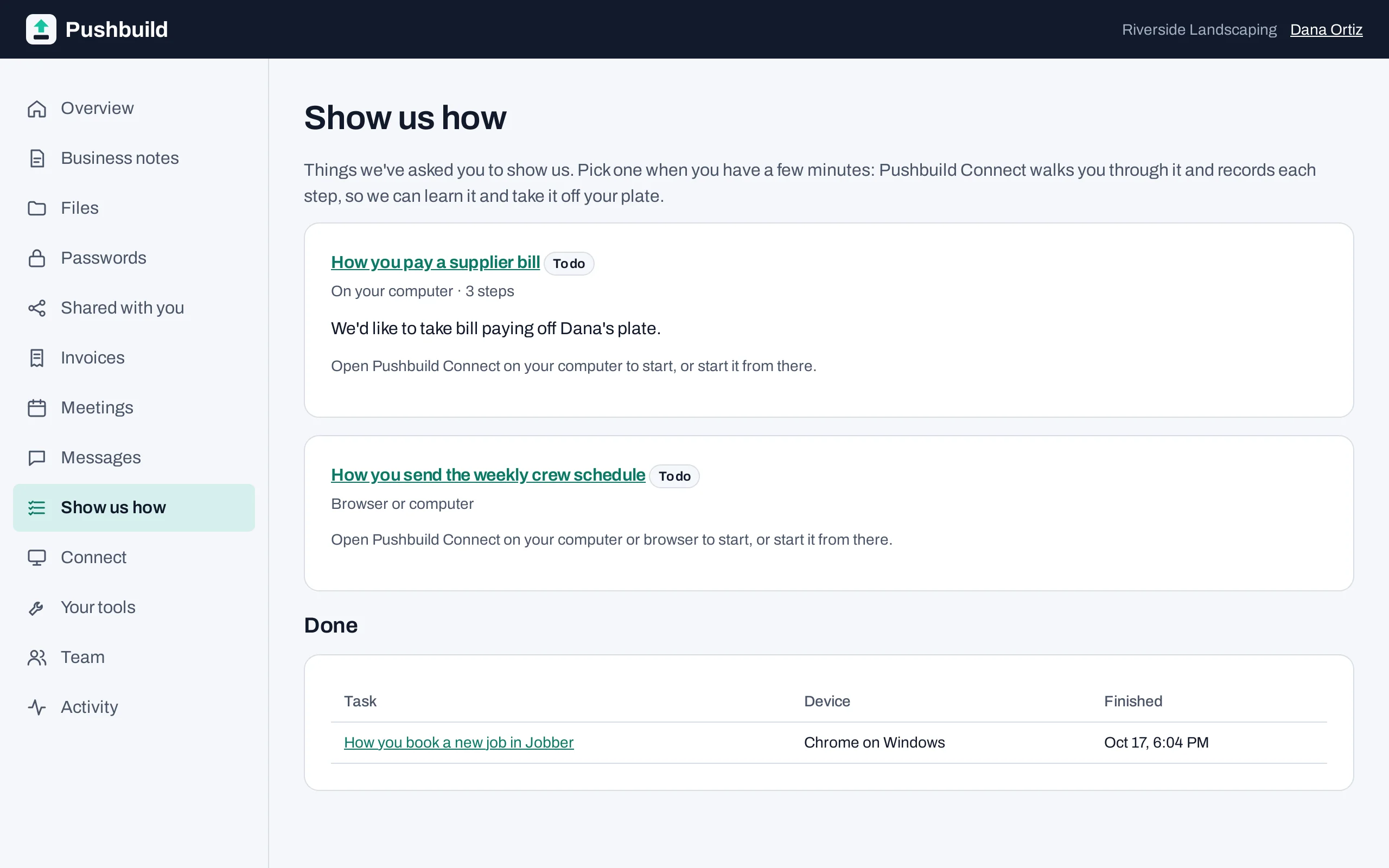
Montrez-nous comment vous faites
Choisissez une tâche et faites-la une fois, comme d'habitude. Connect enregistre chaque étape, pour que nous construisions l'automatisation à partir de ce que vous faites vraiment.
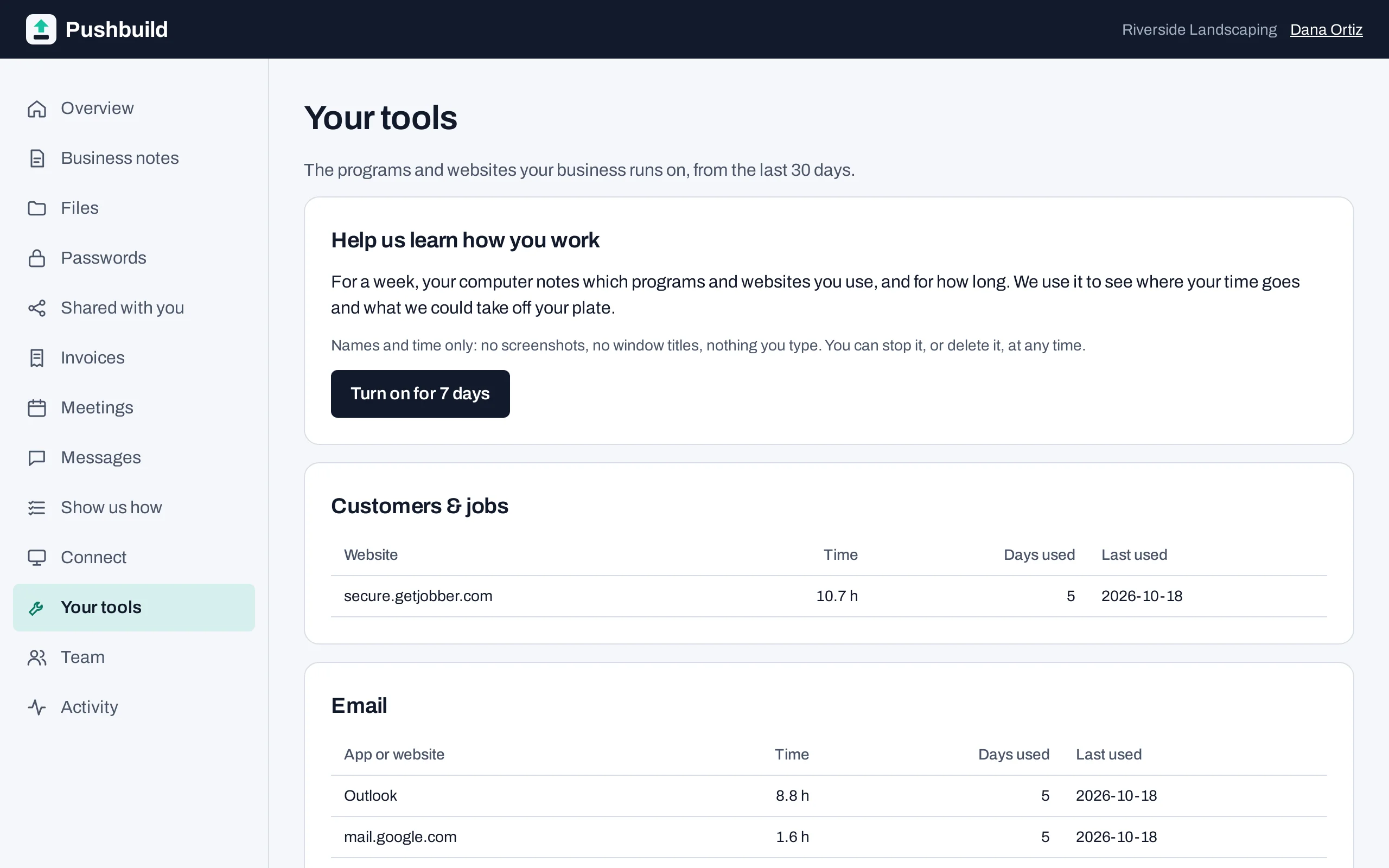
Vos automatisations
Tout ce que nous avons construit pour vous, avec son état.
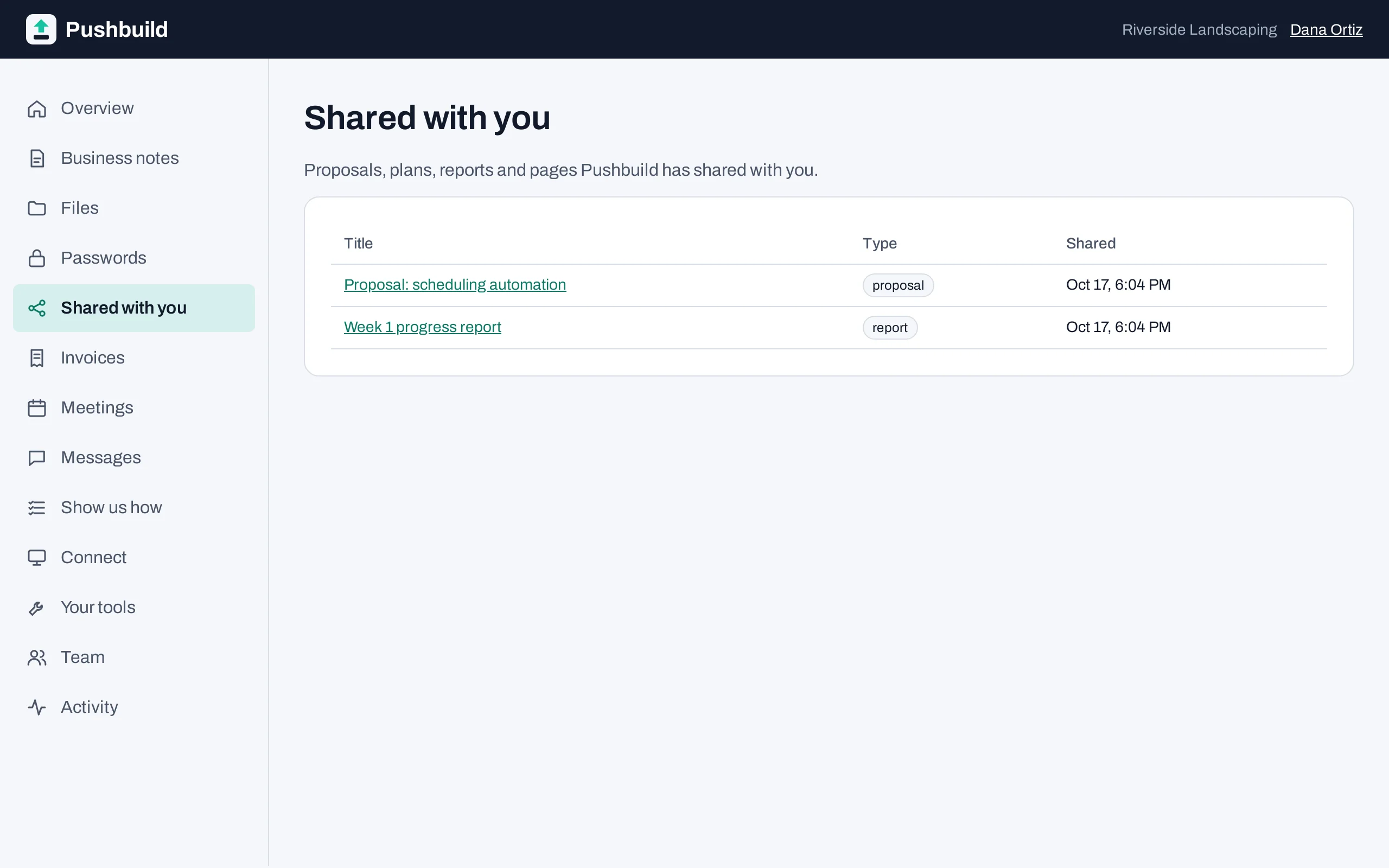
Propositions et rapports
Les périmètres, propositions et rapports sont partagés avec vous dans l'espace client.
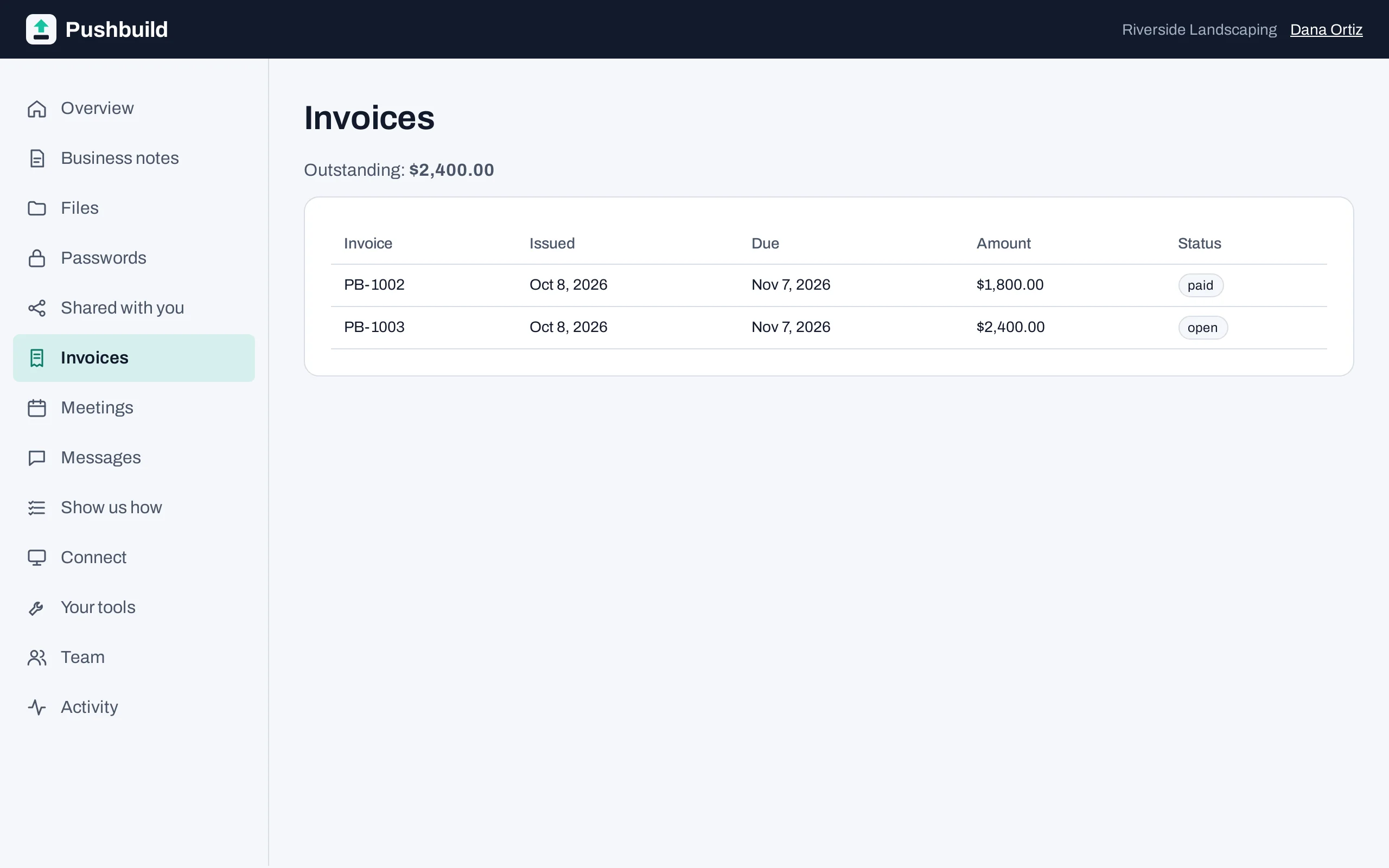
Factures
Consultez et réglez vos factures au même endroit.
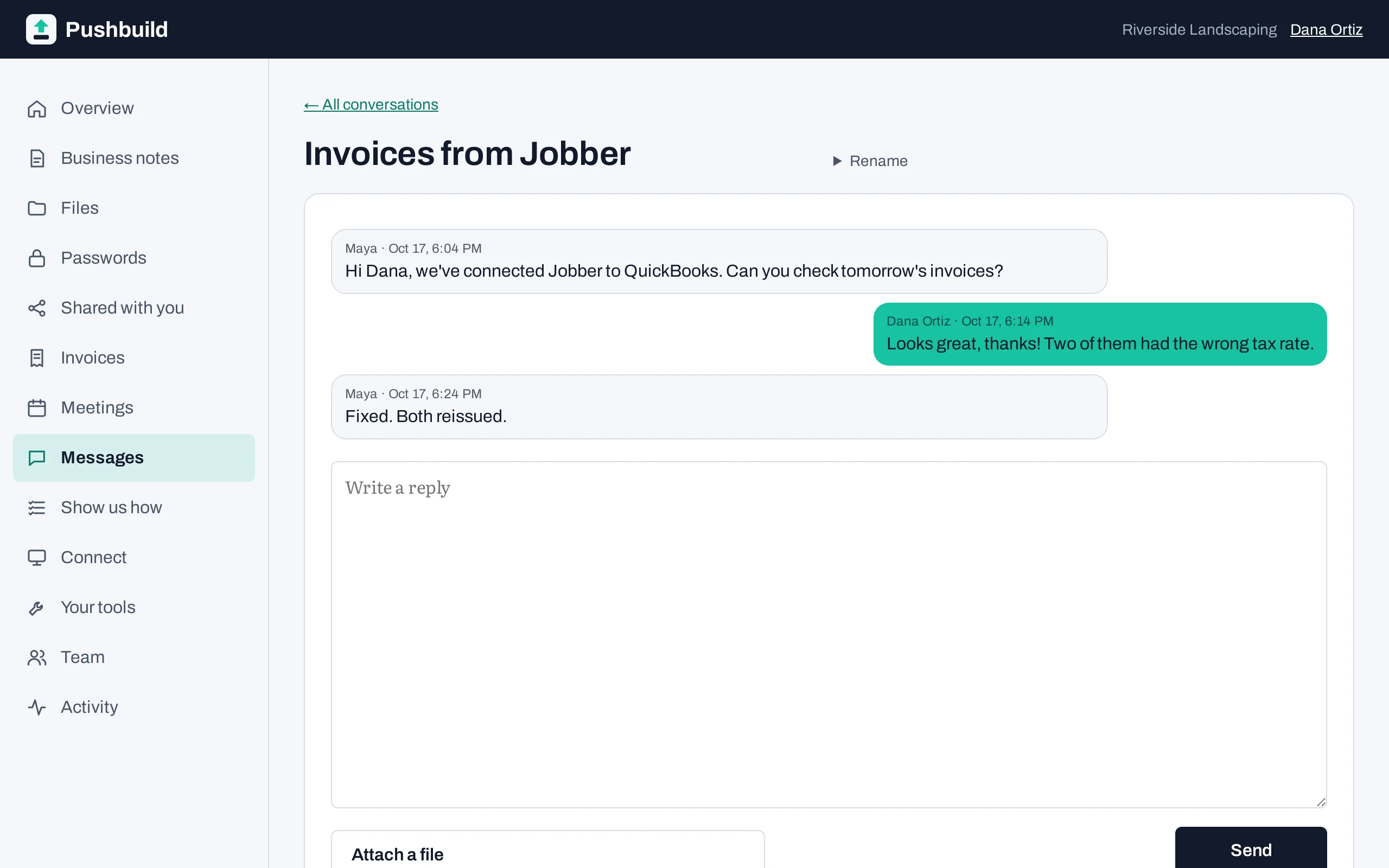
Discutez avec nous
Posez une question ou envoyez un fichier sans fouiller dans vos e-mails.


Vous gardez le contrôle
Nous sommes là pour vous aider, et c’est vous qui décidez de ce que nous pouvons voir, enregistrer et faire sur votre ordinateur.
Choisissez jusqu'où nous intervenons
Chaque ordinateur a un niveau, de Chat only à Do it for me. Les nouveaux ordinateurs démarrent à Ask me first : une carte Allow s'affiche avant que nous commencions. Un propriétaire peut définir les niveaux possibles pour toute l'entreprise.
Votre niveau, puis quelques options
Votre niveau définit ce que nous pouvons voir et faire. Ensuite viennent les options : Keep a record, Manage this computer (désactivée tant que vous ne l'activez pas) et Learn how my web apps work. Modifiez-les dans l'application ou dans votre espace client : le changement s'applique immédiatement.
Toujours visible, toujours interruptible
Une barre « Pushbuild is helping » s'affiche dès que nous travaillons, avec un bouton Stop qui y met fin immédiatement. L'application de bureau se met en pause dès que vous touchez la souris ou le clavier.
Chaque action enregistrée
Votre page Activité liste chaque connexion et chaque action : qui, quoi, quand et pourquoi. Les enregistrements sont supprimés au bout de 30 jours.
Vos identifiants restent chez vous
Un identifiant enregistré dans l'application Connect est verrouillé sur cet ordinateur. Connect le saisit lui-même, et nous ne le voyons jamais.
Chiffré et cloisonné
Tout circule chiffré, et vos fichiers, identifiants et enregistrements sont stockés avec une clé propre à votre entreprise.
Ask me before sending pictures : chaque capture d'écran que nous demandons attend que vous cliquiez sur Send. Only these apps : choisissez les applications que nous pouvons voir et utiliser. Toutes les autres sont masquées en noir sur chaque capture avant qu'elle quitte votre ordinateur. Hide this from Pushbuild : faites un clic droit sur n'importe quelle partie d'une page web pour la couvrir et la mettre hors de notre portée. Lire tous les détails
Dites-nous ce que vous voulez faire construire.
Décrivez brièvement le problème par e-mail. Nous vous répondons avec des questions ou un périmètre écrit, puis nous vous envoyons votre invitation Connect.
hello@pushbuild.com