

English · Español · Deutsch · Français
Primeiro
Mostre o seu trabalho
Quando um projeto começa, é com o Connect que aprendemos o que você faz. Ative uma semana de auditoria e ele mapeia os programas, sites e passos repetidos do seu dia, ou aperte Start e faça uma tarefa enquanto ele grava. Vemos o trabalho real, não uma descrição dele, e dizemos o que vale automatizar primeiro. Ainda não quer instalar nada? Podemos começar com um Projeto na sua área do cliente: as tarefas, os seus arquivos e a nossa conversa em um só lugar, sem instalar nada.
Depois
Continue automatizando
O Connect continua útil depois da primeira entrega. Suas automações rodam a partir dele, você pode nos mostrar a próxima tarefa em poucos minutos, e podemos perguntar sobre um campo ou guiar você por um passo novo direto na sua tela. Cada coisa que automatizamos deixa a próxima mais rápida.
O que o Connect faz
Veja os programas com os quais o Connect funciona
Cada um destes só funciona se você o tiver ativado naquele computador.
Semana de auditoria
Ative por uma semana. O Connect anota quais programas e sites você usa, os passos que você repete e quanto tempo eles levam. Depois classificamos as tarefas que valem a pena automatizar. O texto digitado e as senhas nunca são guardados, você pode pausar a qualquer momento, e você vê os seus passos primeiro e pode apagar qualquer um deles. Como funciona a Auditoria de automação
Mostre como se faz
Aperte Start, faça a tarefa uma vez do jeito de sempre e aperte Done. O Connect registra cada passo, então construímos a partir do que você realmente faz, e não de uma descrição.
Pergunte sobre este ponto
Quando precisamos saber para que serve um número, campo ou botão, desenhamos um quadro em volta dele na sua tela, com uma pergunta. Sua resposta chega à nossa conversa com uma imagem daquele ponto.
Guias passo a passo
Podemos guiar você por uma tarefa na sua própria tela, um passo marcado de cada vez. Cada passo avança quando você clica no lugar certo, e os guias ficam salvos para qualquer pessoa da sua equipe usar de novo.
Suas automações
Tudo o que construímos para você aparece no Connect. Execute com um clique ou em um horário agendado, e veja cada execução no registro de atividades.
Uma conversa só, em todo lugar
A mesma conversa na sua área do cliente, no navegador e no app. Desenhe um quadro em uma captura de tela para mostrar exatamente o que você quer dizer.
Seu projeto em um só lugar
Propostas, arquivos, reuniões, faturas e o que estamos fazendo para você neste momento.
Você continua no controle
Escolha um nível para cada computador, de “Chat only” a “Do it for me”. Uma barra aparece sempre que estamos trabalhando, com um botão Stop, e cada ação vai para um registro que você pode ler.
Baixar o Connect
Use o Connect no navegador para o trabalho na web e o app para todo o resto. No mesmo computador, os dois se conectam e funcionam como um só.
No seu navegador
Chrome, Edge ou Firefox, para trabalhar em apps da web, em formulários, no seu CRM e em contas online.
Adicionar ao Chrome Adicionar ao Firefox
Também funciona no Edge.
Windows
Windows 10 e 11. Fica na bandeja do sistema e pausa sempre que você usa o computador.
Mac
Apple Silicon e Intel, macOS 11 ou mais recente. Fica na barra de menus.
Depois de instalar, abra o Connect, digite o seu e-mail de trabalho e aperte Email me a link. Abra o link desse e-mail e o Connect faz o login sozinho. No Windows e no Mac, o app se mantém atualizado: as novas versões são instaladas quando não estamos ajudando você, e depois ele abre de novo. Com o .deb do Linux, aperte Install update quando sair uma nova versão; o computador vai pedir a sua senha. Toda atualização é assinada, e o app confere a assinatura antes de instalar. É novo na Pushbuild? Crie a sua área do cliente primeiro.
Pronto em poucos minutos
Crie a sua própria área do cliente ou use o convite que enviamos quando um projeto começa. Os passos são só estes.
- 1
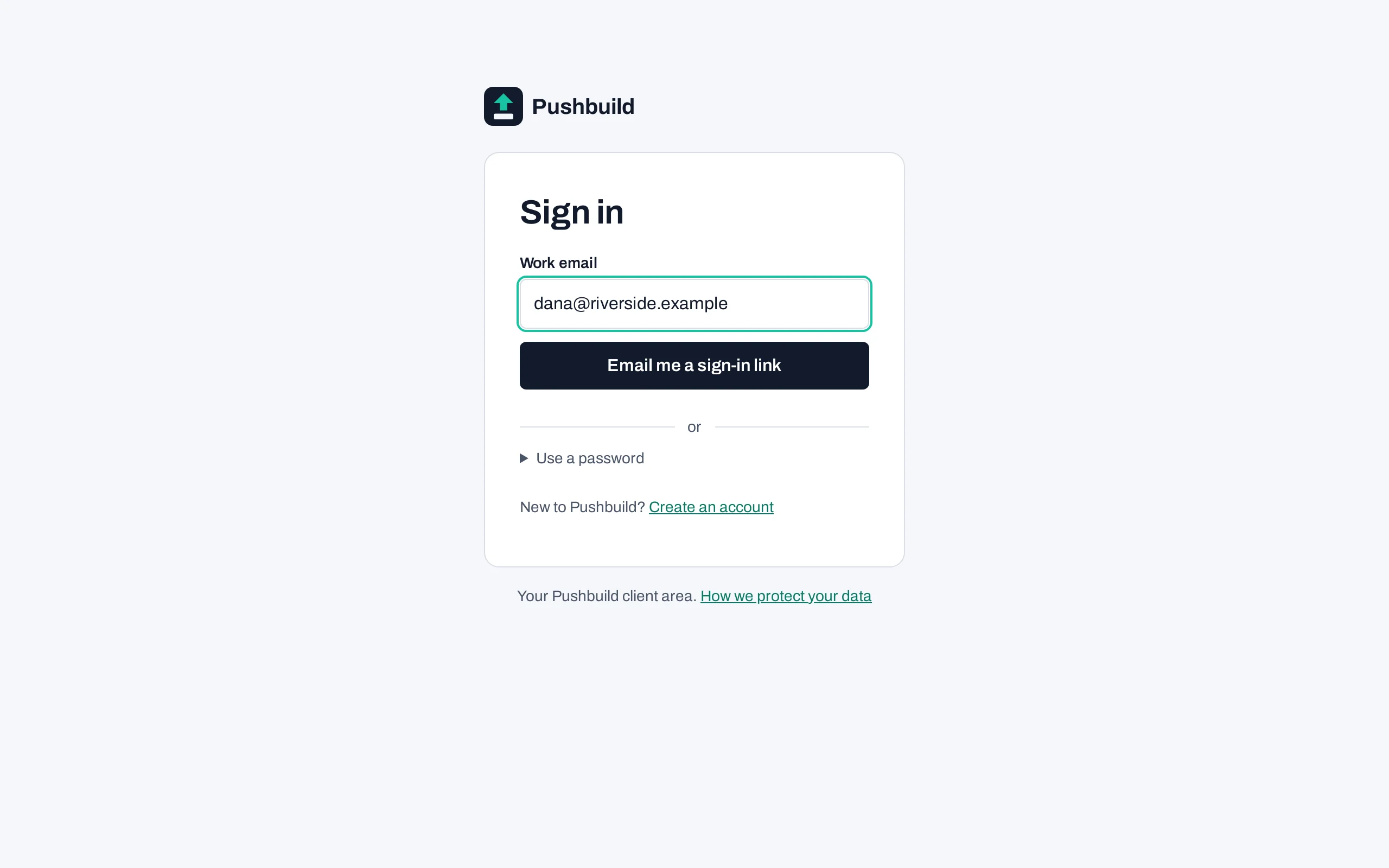
Entre com um link por e-mail
Sem senha para criar. Você recebe um link de uso único por e-mail e já entra.
- 2
Instale o Connect e vincule
Baixe o Connect para o seu computador ou navegador e vincule à sua conta com um clique.
- 3
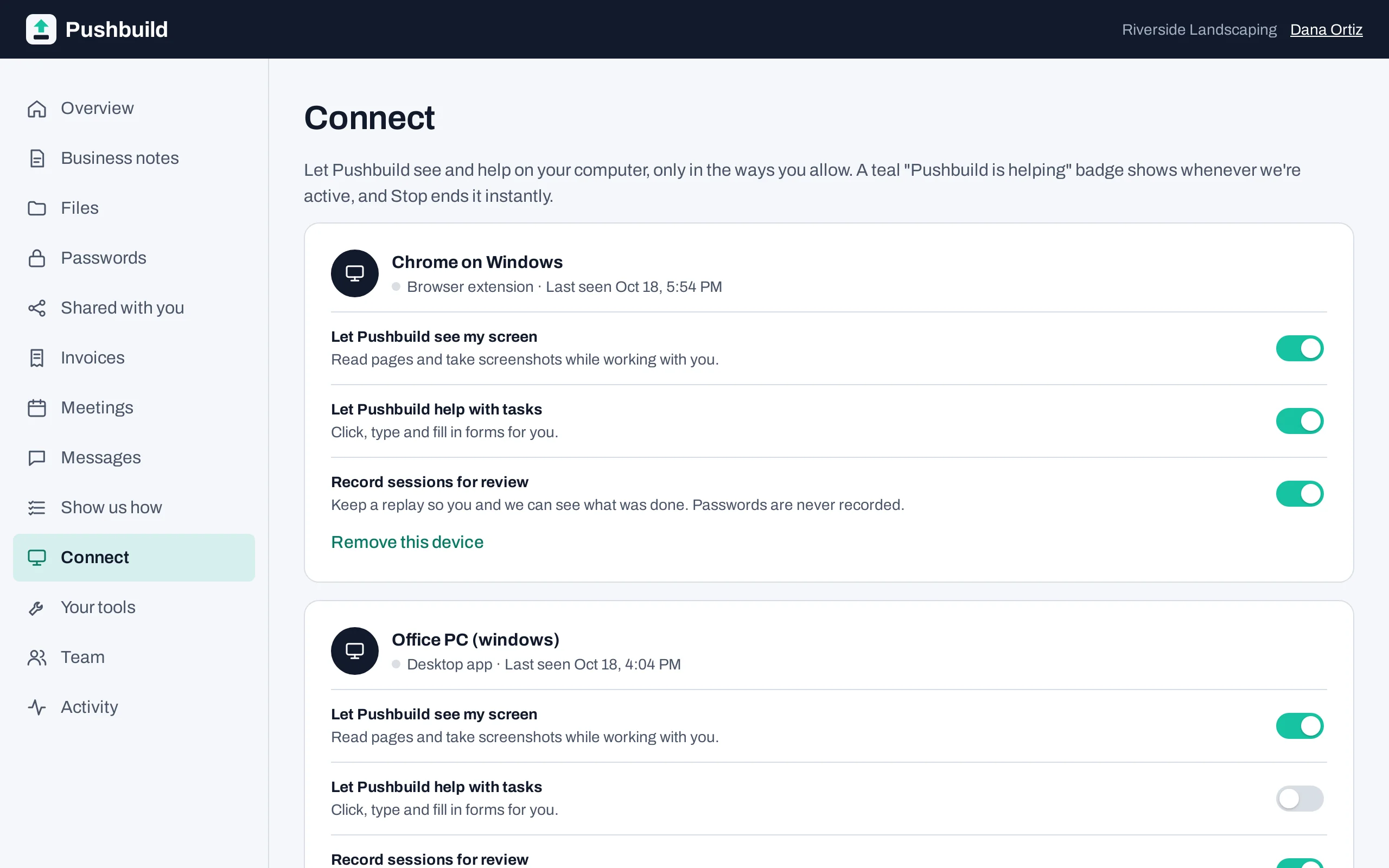
Escolha o que podemos fazer
Escolha o quanto podemos pôr a mão na massa, de “Chat only” a “Do it for me”, e ligue ou desligue cada opção. Você pode mudar isso a qualquer momento.
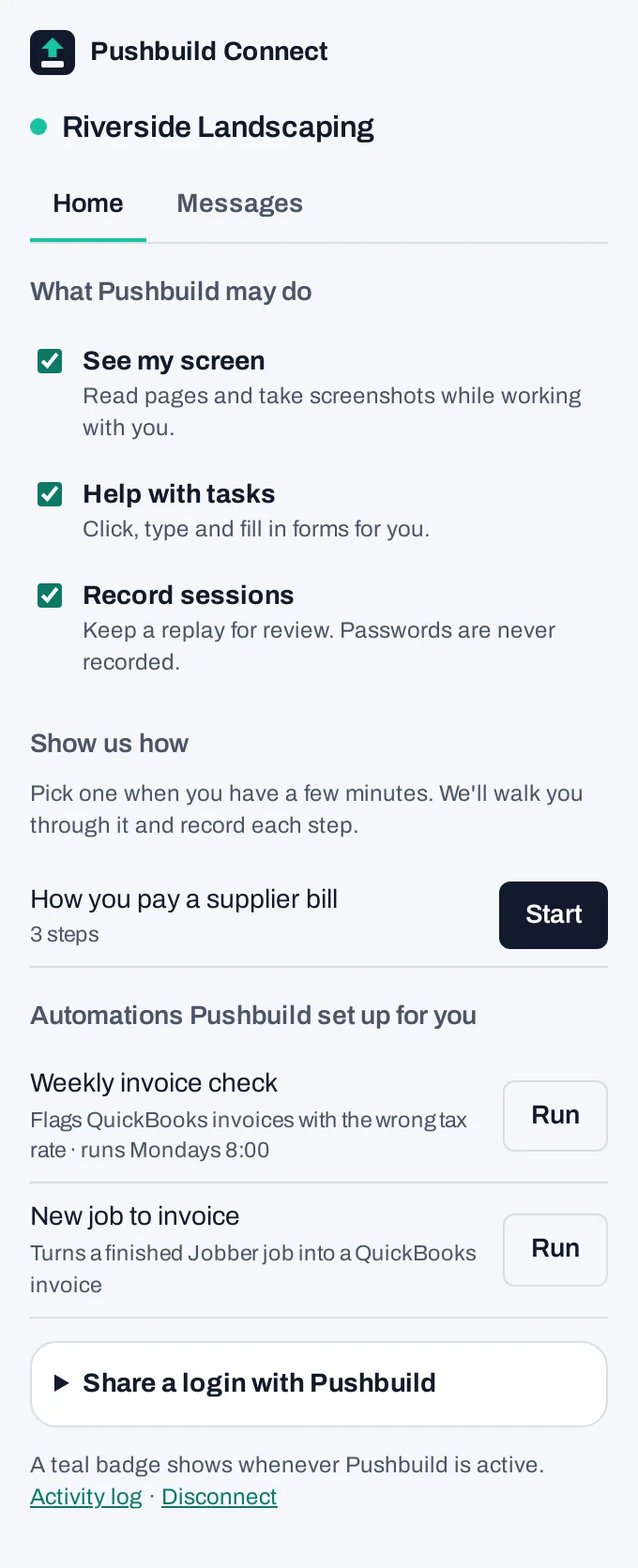


Por dentro do Connect
Depois de tudo configurado, é aqui que o projeto acontece. Guia de ajuda completo · Como você mantém o controle
Seu projeto, em um só lugar
Anotações, arquivos, reuniões e o que estamos fazendo para você neste momento.
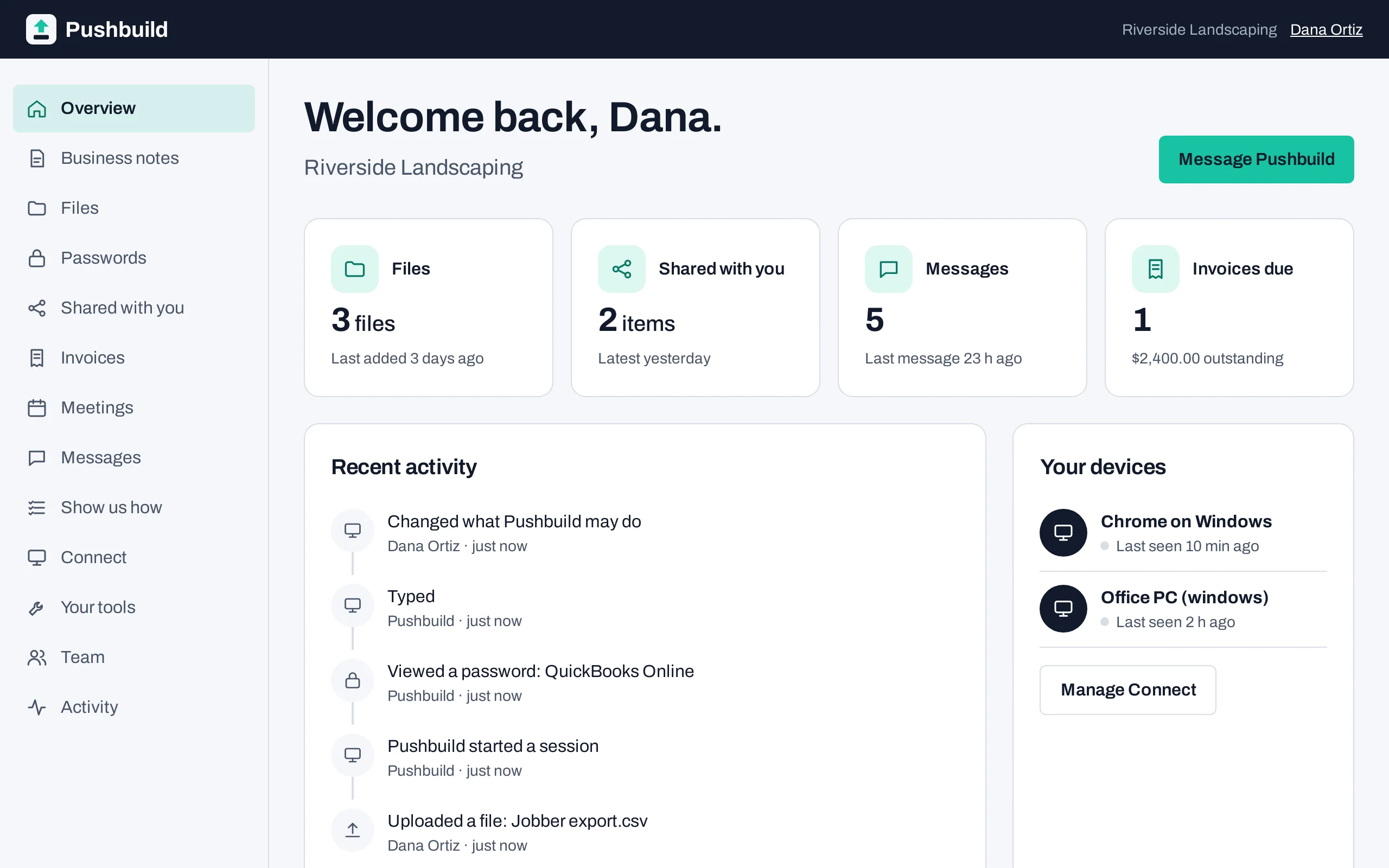
Você sempre sabe quando estamos trabalhando
Enquanto trabalhamos no seu computador, um aviso mostra isso, com um botão Stop que encerra tudo na hora.
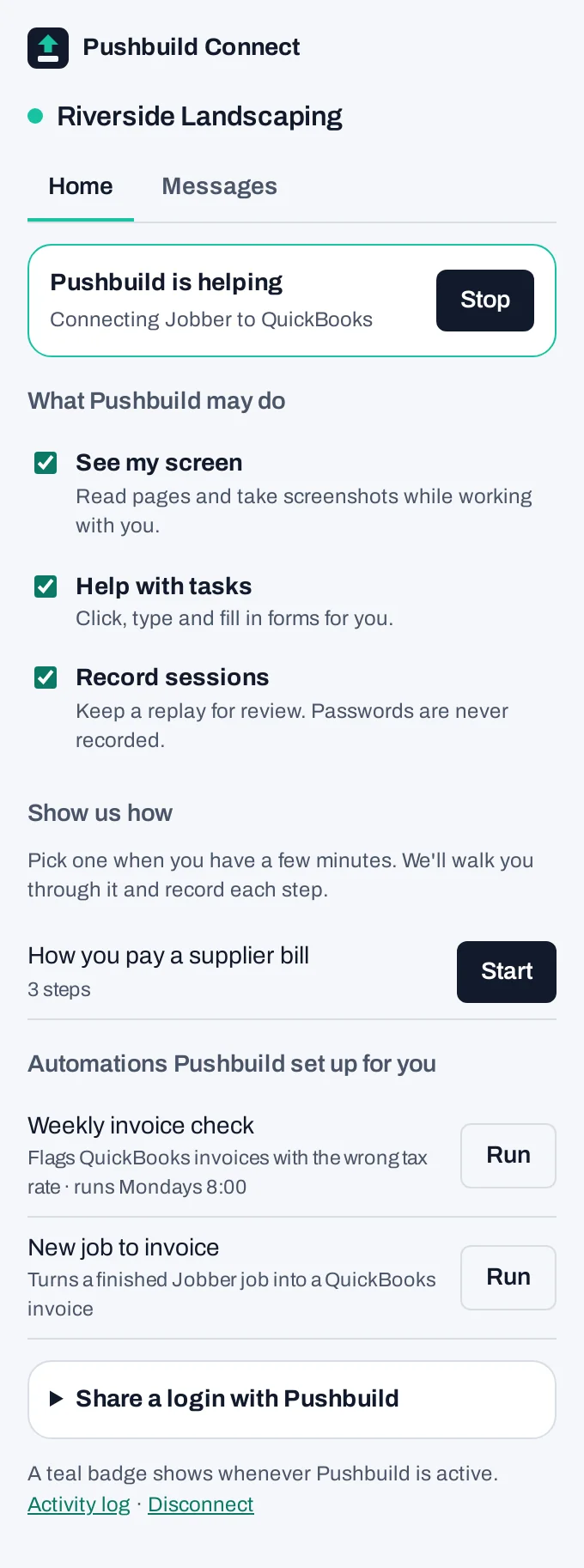
Toda ação fica registrada
Um registro de atividades simples mostra cada coisa que fizemos, e quando.
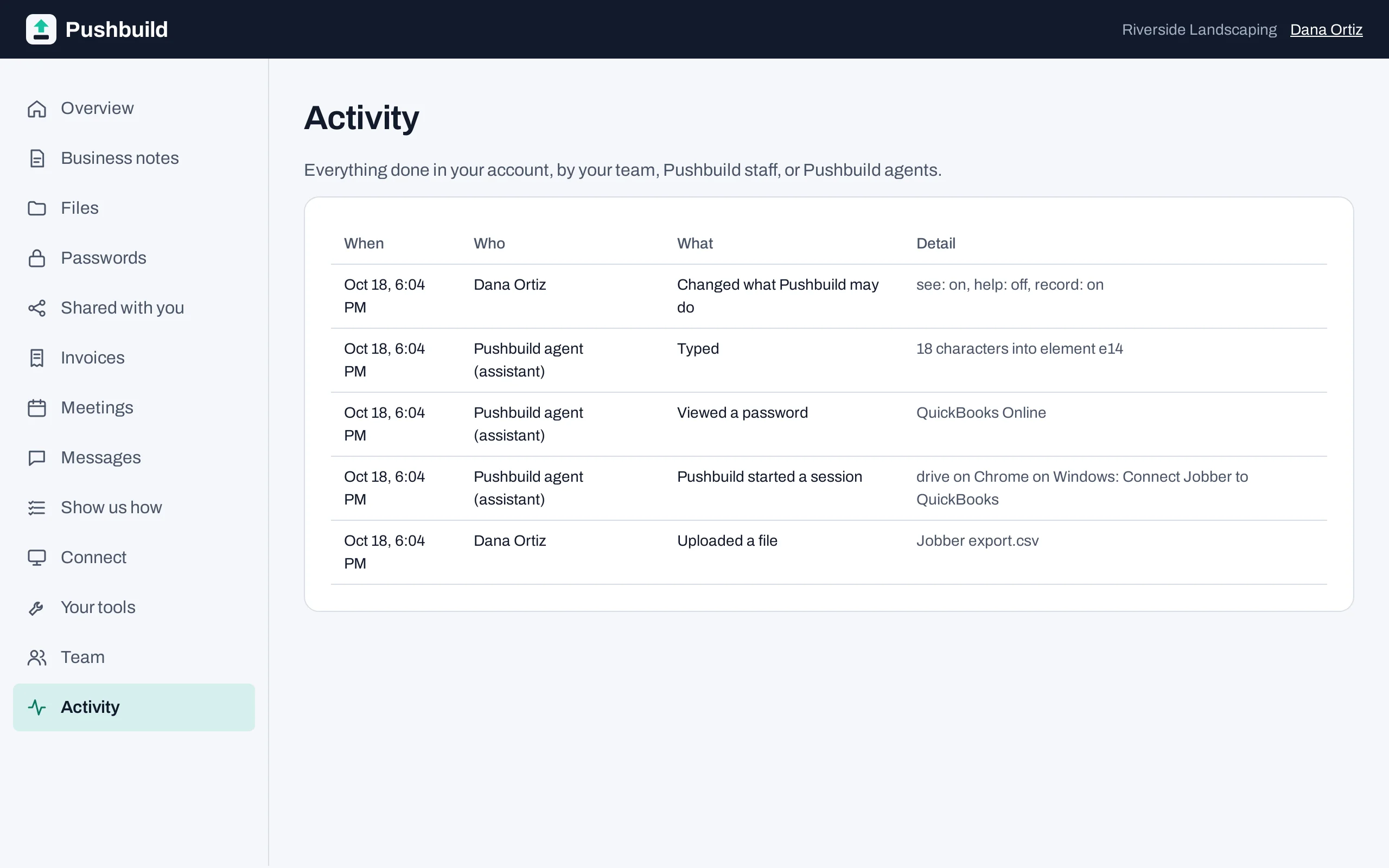
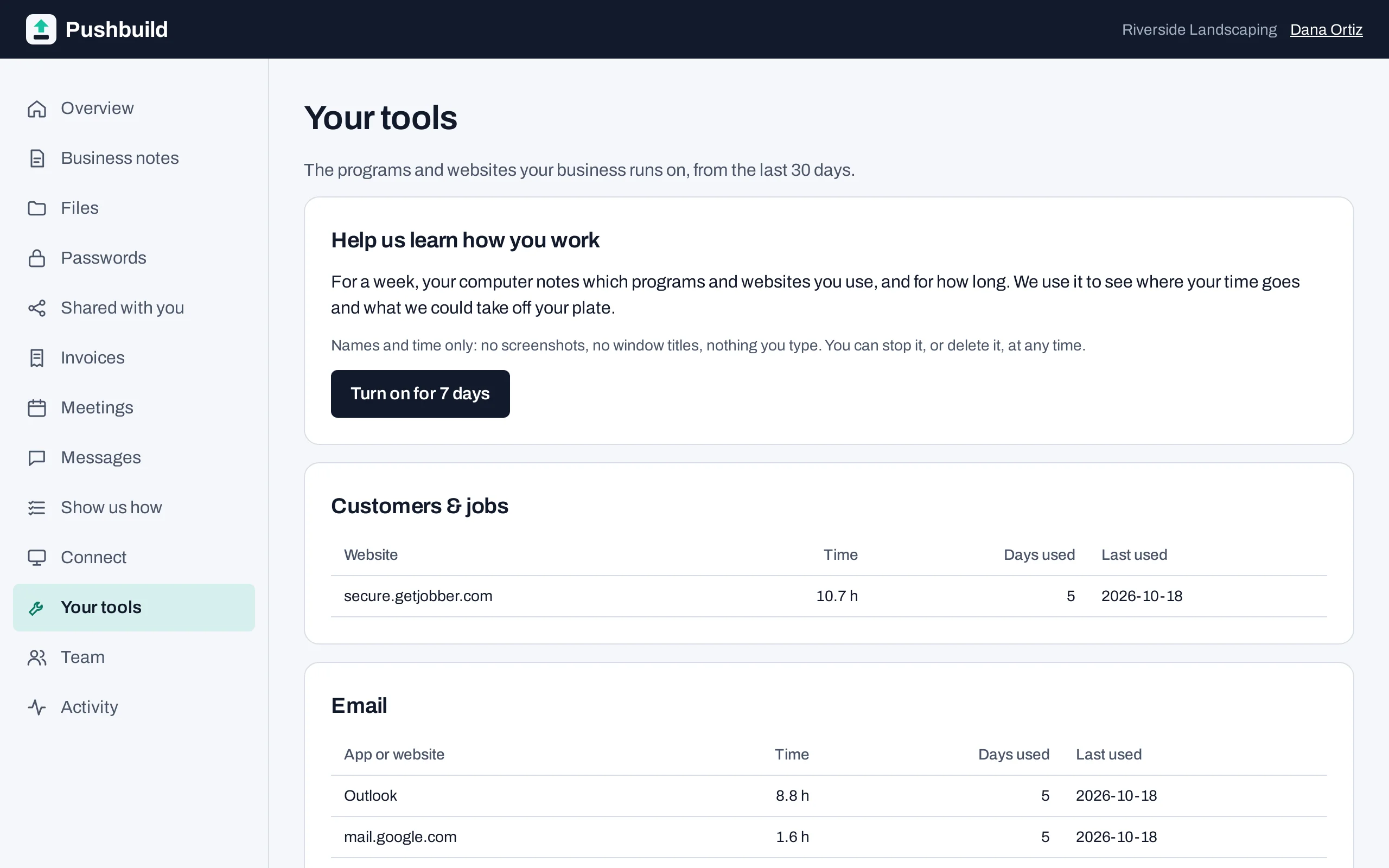
Mostre como você faz
Escolha uma tarefa e faça uma vez, do jeito de sempre. O Connect registra cada passo, para construirmos a automação a partir do que você realmente faz.
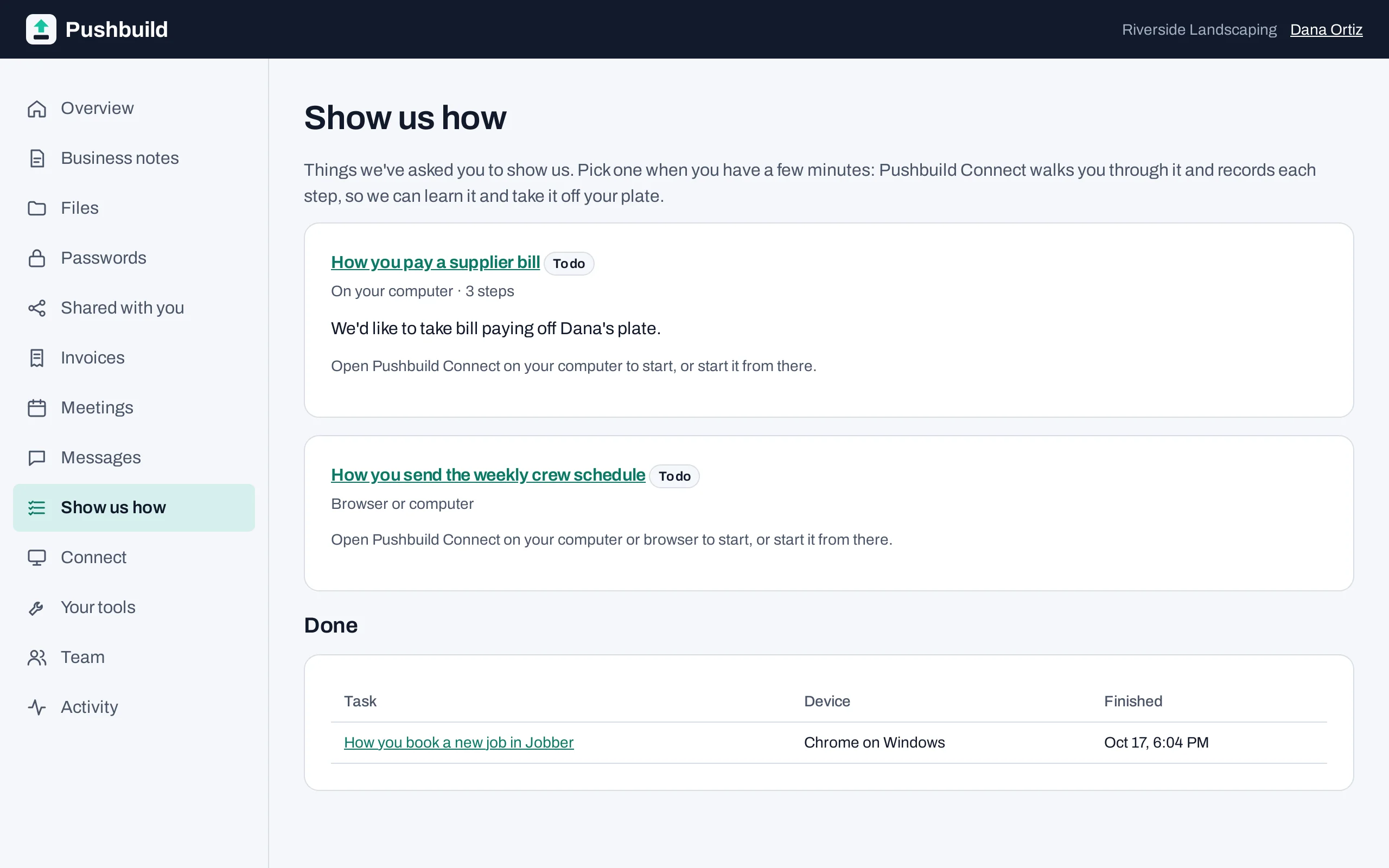
Suas automações
Tudo o que construímos para você, com o status de cada item.
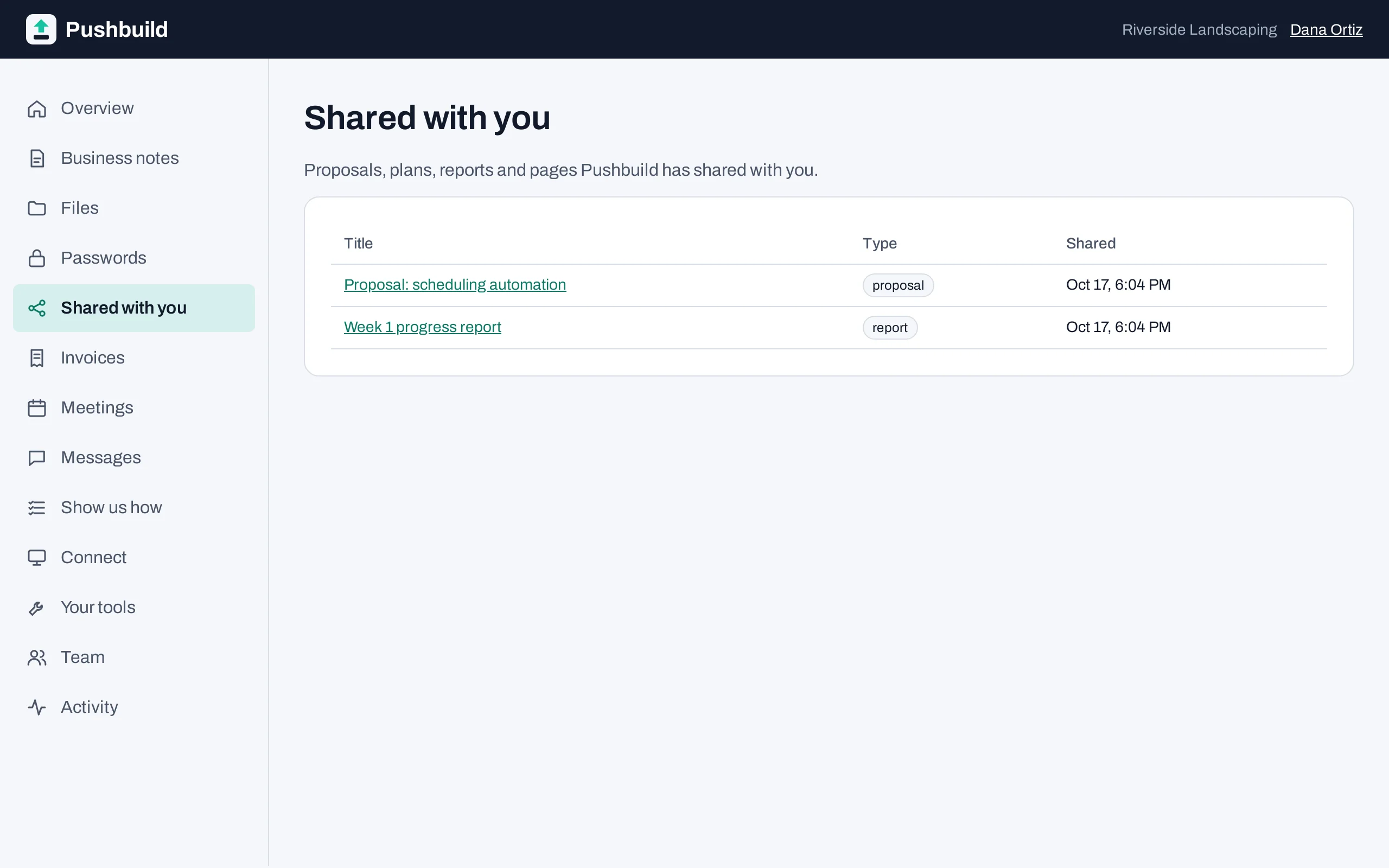
Propostas e relatórios
Escopos, propostas e relatórios são compartilhados com você no portal.
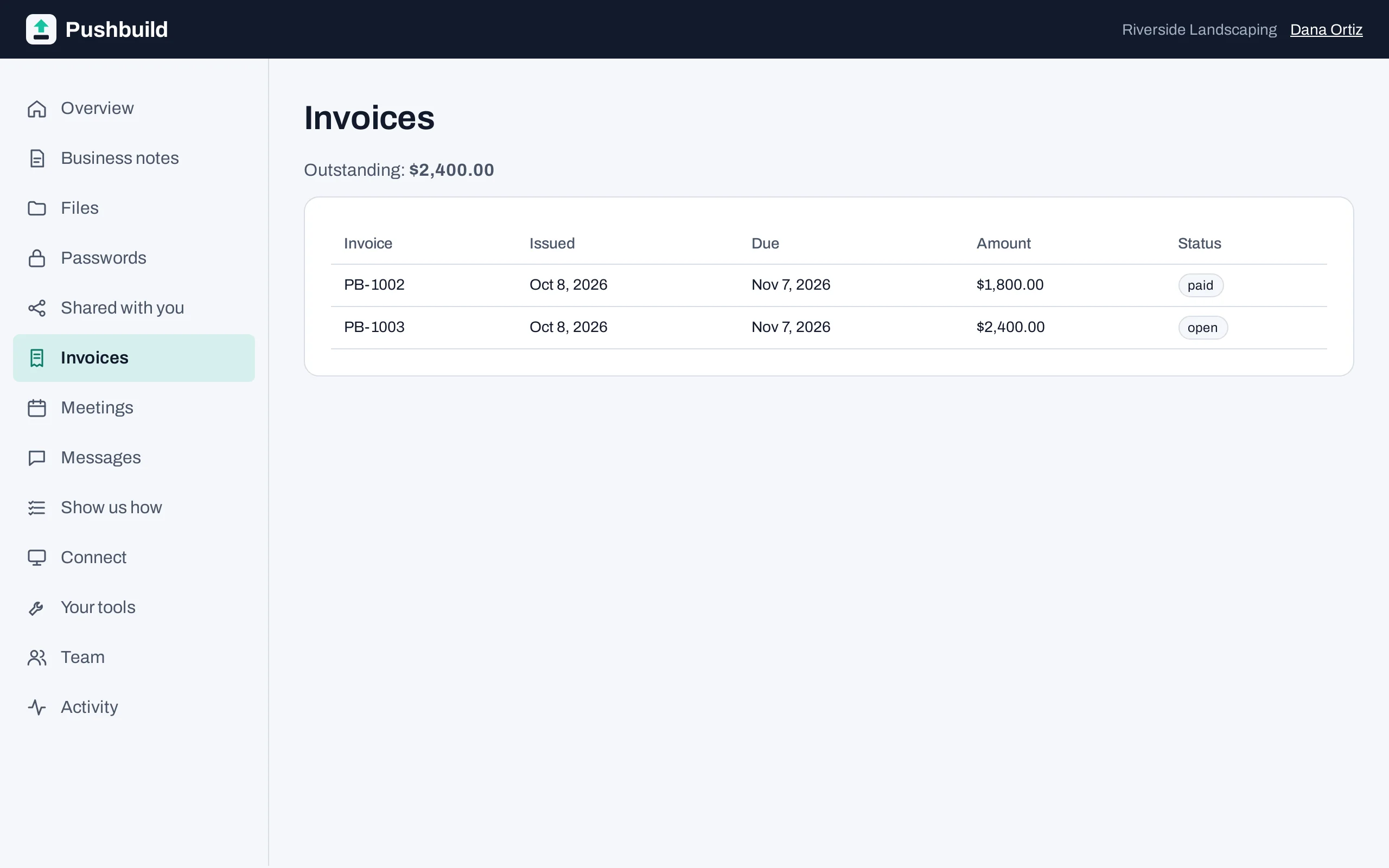
Faturas
Veja e pague as faturas no mesmo lugar.
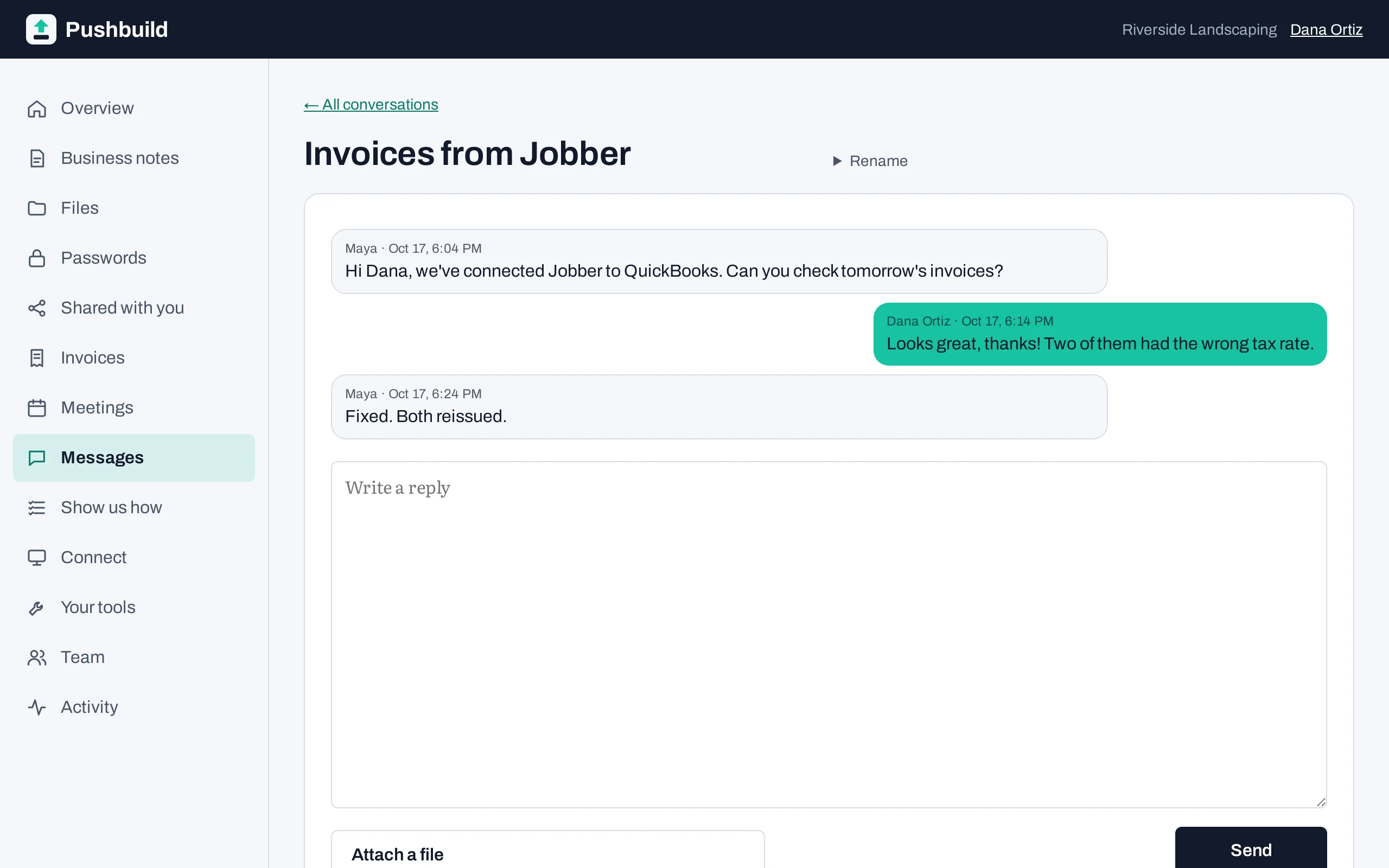
Converse com a gente
Faça uma pergunta ou envie um arquivo sem precisar procurar no e-mail.


O controle é seu
Estamos aqui para ajudar, e você decide o que podemos ver, gravar e fazer no seu computador.
Escolha o quanto colocamos a mão na massa
Cada computador tem um nível, de “Chat only” a “Do it for me”. Computadores novos começam em “Ask me first”, então você recebe um card Allow antes de começarmos. O responsável pela conta pode definir os limites para a empresa inteira.
Seu nível, e depois algumas opções
O seu nível define o que podemos ver e fazer. Depois vêm as opções: “Keep a record”, “Manage this computer” (desligada até você ligar) e “Learn how my web apps work”. Mude isso no app ou na sua área do cliente, e a mudança vale na hora.
Sempre visível, sempre dá para parar
Uma barra “Pushbuild is helping” aparece sempre que estamos trabalhando, com um botão Stop que encerra tudo na hora. O app de desktop pausa sempre que você usa o mouse ou o teclado.
Cada ação registrada
A sua página de atividades lista cada conexão e cada ação: quem, o quê, quando e por quê. As gravações são apagadas depois de 30 dias.
Seus logins ficam com você
Um login salvo no app Connect fica vinculado àquele computador. O próprio Connect digita o login, e nós nunca o vemos.
Criptografado e separado
Tudo trafega criptografado, e os seus arquivos, logins e gravações ficam guardados com uma chave exclusiva da sua empresa.
Ask me before sending pictures: cada captura de tela que pedimos espera você apertar Send. Only these apps: escolha os apps que podemos ver e usar. Todos os outros apps ficam escondidos em cada imagem da tela antes de ela sair do seu computador. Hide this from Pushbuild: clique com o botão direito em qualquer parte de uma página da web, e ela fica coberta e fora do nosso alcance. Leia todos os detalhes
Conte o que você precisa construir.
Envie um e-mail com uma descrição curta do problema. Respondemos com perguntas ou com um escopo por escrito e depois enviamos o seu convite para o Pushbuild Connect.
hello@pushbuild.com