Pushbuild

Eine Tabelle, die die Arbeit erledigt, nicht nur speichert.

Für Teams, die ihre Arbeit in Excel erledigen. Wir bauen Excel-Tools: Makros für die wiederkehrenden Schritte, Arbeitsmappen, die viele Dateien zu einem Bericht zusammenführen, und Vorlagen mit Formeln und Prüfungen, die schon eingerichtet sind. So gebaut, dass die Person, die es täglich nutzt, es verstehen kann.

Sie sehen es bei jedem Meilenstein funktionieren, nicht nur einen Statusbericht. Ihr kostenloser Projektumfang enthält ein Mockup dessen, was wir bauen würden.

English · Español · Português · Français

So funktioniert's

  1. 1Sie beschreiben es
  2. 2Ein schriftlicher Projektumfang
  3. 3Meilensteine, die Sie prüfen
  4. 4Übergabe und ein 30-Tage-Fenster für Korrekturen

Ein Unternehmen aus Massachusetts. Ihre Projektleitung arbeitet zu US-Geschäftszeiten, Ostküstenzeit.

So arbeiten wir, Schritt für Schritt · Das 30-Tage-Fenster für Korrekturen in unserem Vertrag (Abschnitt 9)

Kommt Ihnen das bekannt vor?

Was wir von Unternehmen hören, bevor ein Projekt wie dieses beginnt.

Filial-ArbeitsmappenSystemexporteManuelle SchritteSie, von Handjeden Tag
  • Jeden Monat verbringt jemand zwei Tage damit, die Tabellen aus jedem Geschäft zusammenzuführen.
  • Unsere Hauptarbeitsmappe hat Makros, die niemand anzufassen wagt.
  • Wir bekommen Rohexporte aus dem System und müssen sie von Hand bereinigen, bevor jemand sie lesen kann.
  • Formeln brechen, sobald jemand eine Zeile hinzufügt.
  • Wir haben die Daten, aber keinen klaren Bericht daraus.
  • Die Leute tippen in die Tabelle, was ihnen einfällt, und wir finden falsche Datumsangaben und Codes erst Wochen später.

Was Kunden meist brauchen

Die Anfragen, die bei dieser Art Arbeit am häufigsten vorkommen, und was jede davon braucht, um richtig zu funktionieren.

01

Viele Dateien zu einer Zusammenfassung kombiniert

Eine Arbeitsmappe, die auf einem Übersichtsblatt öffnet, mit einer Zeile pro Geschäft oder Standort, gefolgt von der Gesamtsumme der Gruppe.

02

Rohexporte werden zu einem Management-Bericht

Power-Query-Schritte bereinigen und formen den Export um, sodass das Aktualisieren des Berichts ein Klick ist.

03

Ein Makro für die wiederkehrenden Schritte

VBA, das die Schritte Kopieren, Formatieren, Filtern und Speichern übernimmt, die Ihr Team heute von Hand macht.

04

Eine Vorlage, die sich nicht kaputt machen lässt

Geschützte Formeln, Eingabezellen, die prüfen, was eingetippt wird, und klare Anweisungen direkt im Blatt.

05

Eine Übersicht oder ein Register

Bestand, Bestellungen, Songs, Projekte oder Kasse, mit den Summen und Warnungen, die Sie brauchen.

06

Alte Makros repariert oder erklärt

Bestehendes VBA gelesen, dokumentiert und repariert, besonders nach einem Office-Update.

07

Eingabeblätter, die prüfen, was eingetippt wird

Auswahllisten für vorgegebene Werte, Datumsgrenzen, Warnungen für alles außerhalb des Bereichs, und die Regeln auf einem Referenz-Tab aufgelistet.

08

Daten aus dem Web oder aus PDFs landen in einer Arbeitsmappe

Ein Skript sammelt sie nach Zeitplan oder auf Knopfdruck und schreibt sie in die richtigen Zellen.


Am häufigsten vorkommende Tools: Excel, VBA, Power Query, Power Pivot, Pivot-Tabellen, MS Access, CSV-Exporte, Google Sheets, Power BI, Word-Vorlagen, PDF-Export.

Was Sie bekommen

Konkrete Bausteine, die Sie bei Fertigstellung jeweils öffnen und prüfen können.

Filial-ArbeitsmappenÜbersichtsblattSystemexporteManagement-BerichtManuelle SchritteAktualisierung per KlickArbeitsmappe und Makrogebaut von Pushbuild

VBA-Makros

Schaltflächen, die die wiederkehrenden Schritte ausführen: importieren, bereinigen, formatieren, aufteilen, E-Mail senden und speichern.

VBA, Excel-Objektmodell

Power-Query-Umformungen

Wiederholbare Bereinigung und Umformung von Exporten, mit einem Klick aktualisiert.

Power Query, M

Zusammenführungs-Arbeitsmappen

Viele Arbeitsmappen oder Blätter werden zu einer Zusammenfassung mit Gesamtsumme zusammengeführt.

Power Query, VBA

Berichte und Dashboards in Excel

Übersichtsblätter, Pivot-Tabellen und Diagramme, die sich aktualisieren, wenn sich die Daten ändern.

Pivot-Tabellen, Power Pivot, Diagramme

Vorlagen und Eingabeblätter

Geschützte Vorlagen mit Prüfungen, damit die eingehenden Zahlen stimmen.

Datenprüfung, Schutz, benannte Bereiche

Access und älteres VBA

Bestehende Access-Datenbanken und Makros dokumentiert, repariert und aufgeräumt.

MS Access, VBA

Eingabeblätter mit Regeln

Prüfung in jeder Spalte, klare Fehlermeldungen und ein Referenz-Tab, der jede Regel in einfachen Worten auflistet.

Datenprüfung, Schutz, bedingte Formatierung

Dokumente aus Arbeitsmappen-Daten

Briefe, Angebote, Zertifikate oder Berichte, die aus einer Word-Vorlage mit Zeilen der Arbeitsmappe gefüllt und als Word oder PDF gespeichert werden.

VBA, Word-Vorlagen, PDF-Export

Beispielprojekt

So sieht diese Art Projekt aus, wenn es fertig ist.

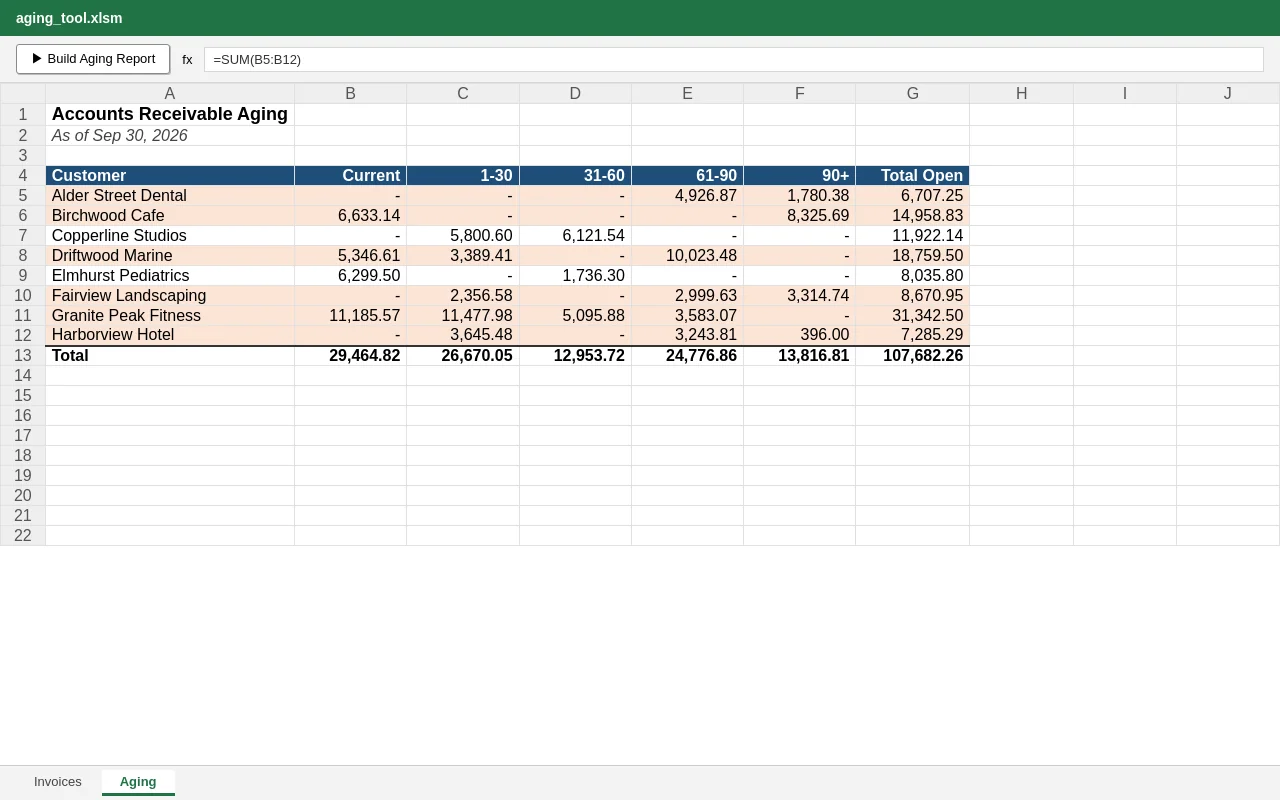
Excel-Makro für den Forderungsbericht nach Fälligkeit

Beispielprojekt

Excel-Makro für den Forderungsbericht nach Fälligkeit

VBA-Makro per Knopfdruck, das ein Blatt „Invoices“ in einen formatierten Bericht zur Altersstruktur der offenen Forderungen nach Kunde umwandelt (Current, 1-30, 31-60, 61-90, 90+), mit Summen und hervorgehobenen Salden ab 60 Tagen.

Excel VBA, openpyxl, Python, Docker

Typische Projekte

Beispielpakete, die zeigen, wie die Arbeit aussieht. Das sind Beispiele, keine früheren Kunden; Ihr Projekt bekommt seinen eigenen schriftlichen Projektumfang.

Beispielpaket

Monatliche Zusammenführungs-Arbeitsmappe

Eine Arbeitsmappe, die die Dateien aller Geschäfte oder Standorte in einer einzigen Zusammenfassung mit Gesamtsumme zusammenführt.

Sie bekommen

  • Übersichtsblatt, eine Zeile pro Standort, dann die Gesamtsumme
  • Aktualisierung per Klick aus einem Ordner voller Dateien
  • Prüfungen, die fehlende oder auffällige Dateien markieren
  • Anleitung auf dem ersten Blatt

Beispielpaket

Export in einen Bericht

Ein roher Systemexport wird bereinigt und zu dem Bericht, den Ihre Führungskräfte lesen.

Sie bekommen

  • Power-Query-Bereinigungsschritte
  • Ein formatiertes Berichtsblatt und Diagramme
  • Aktualisierung per Klick
  • Hinweise zu jedem Schritt, in einfacher Sprache

Beispielpaket

Makro für einen manuellen Ablauf

Die Schritte, die jemand täglich oder wöchentlich wiederholt, übernimmt ein Makro.

Sie bekommen

  • Makro mit einer Schaltfläche auf dem Blatt
  • Fehlermeldungen, die sagen, was schiefgelaufen ist
  • Kommentierter Code
  • Eine kurze Anleitung für die Person, die es nutzt

Beispielpaket

Eine bestehende Arbeitsmappe reparieren und dokumentieren

Eine wichtige Arbeitsmappe oder ein Makro-Set wird gelesen, repariert und erklärt.

Sie bekommen

  • Eine schriftliche Übersicht, was jeder Teil tut
  • Die Fehler, die Sie aufgelistet haben, sind behoben
  • Empfindliche Formeln werden robust gemacht
  • Eine unveränderte Kopie des Originals bleibt erhalten

Beispielprojekte

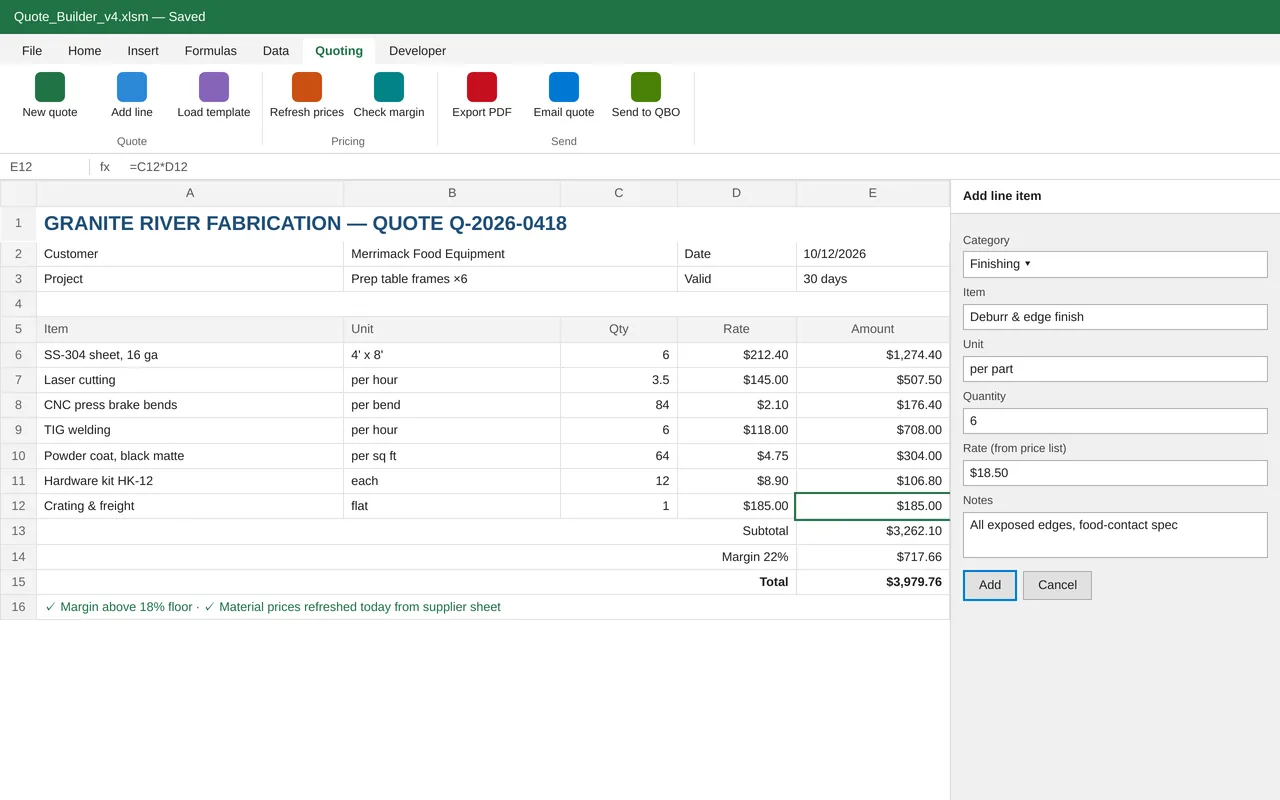
Excel-Angebotstool für eine Metallwerkstatt (VBA)

Excel-Angebotstool für eine Metallwerkstatt (VBA)

Granite River Fabrication erstellte jedes Angebot, indem es eine alte Tabelle kopierte, was zu veralteten Materialpreisen und verpassten Margen führte. Wir haben eine Angebots-Arbeitsmappe mit Makros und einem eigenen Tab „Quoting“ im Menüband gebaut. Kalkulatoren fügen Positionen über ein Formular hinzu, das die Preise aus der aktuellen Preisliste holt. Eine Margenprüfung blockiert Angebote unter der Untergrenze, und mit einem Klick wird ein PDF im Firmenlayout exportiert, per E-Mail an den Kunden geschickt und das Angebot protokolliert. Angenommene Angebote lassen sich als Kostenvoranschläge (Estimates) an QuickBooks übertragen.

  • Eigener Menüband-Tab und Formular für Positionen (VBA-UserForm)
  • Preisliste, die sich aus der Tabelle des Lieferanten aktualisiert
  • Angebotsvorlagen nach Auftragsart und Prüfung der Margen-Untergrenze
  • PDF-Export, Outlook-E-Mail und ein Angebotsprotokoll

Excel VBA, benutzerdefiniertes Menüband (XML), Power Query, Outlook-Automatisierung, QuickBooks Online API

Wenn Ihre Tabellen bereits ein Zapier-Konto speisen, sehen Sie mit unserem kostenlosen Zapier-Kostencheck, was das pro Jahr kostet, verglichen mit n8n oder Make.

So arbeiten wir

Zuerst ein schriftlicher Projektumfang, dann laufender Fortschritt, den Sie prüfen können, und eine ordentliche Übergabe.

  1. Sie beschreiben es

    Sagen Sie uns mit eigenen Worten, was Sie brauchen, und welche Werkzeuge Sie schon nutzen. Ein paar Zeilen reichen zum Start.

  2. Ein schriftlicher Projektumfang

    Wir antworten mit einem kurzen schriftlichen Projektumfang: was gebaut wird, was nicht dazugehört, welche Konten wir brauchen und woran wir beide erkennen, dass es funktioniert. Sie wissen, was Sie bekommen, bevor die Arbeit beginnt.

  3. Meilensteine, die Sie prüfen

    Die Arbeit wird in Meilensteine aufgeteilt. Bei jedem sehen Sie, wie es funktioniert, und geben es frei, bevor wir weitermachen.

  4. Übergabe und ein 30-Tage-Fenster für Korrekturen

    Sie bekommen das funktionierende System, seine Dokumentation und eine Einweisung. Wenn etwas, das wir gebaut haben, in den nächsten 30 Tagen kaputtgeht, beheben wir es kostenlos.

So läuft ein Projekt ab, vom kostenlosen Projektumfang bis zur Übergabe.

Was den Projektumfang bestimmt

  • Wie viele Dateien und Blätter beteiligt sind
  • Ob VBA nötig ist oder Formeln reichen
  • Wie unordentlich die Ausgangsdaten sind
  • Mit welchen Excel-Versionen es funktionieren muss

Immer enthalten

  • Ein schriftlicher Projektumfang, bevor die Arbeit beginnt
  • Meilensteine, die Sie prüfen und freigeben
  • Dokumentation und eine Einweisung bei der Übergabe
  • Ein 30-Tage-Fenster für Korrekturen, kostenlos

Pushbuild entwickelt seit 2010 Software für Unternehmen, für mehr als 40 Kunden. Jedes Projekt wird von einem früheren CTO eines börsennotierten Unternehmens geleitet, mit Sitz in Massachusetts. Beispielprojekte ansehen.

So gehen wir es an

Die Gewohnheiten, die verhindern, dass diese Art Projekt schiefgeht.

1

Gebaut für die Person, die es nutzt

Wir sprechen mit der Person, die die Arbeitsmappe jeden Tag öffnet, und gestalten das Blatt nach dem, was sie tut.

2

Formeln vor Code, wo immer möglich

Wenn eine Formel oder ein Power-Query-Schritt die Aufgabe erledigt, nutzen wir das statt VBA, weil mehr Leute es nachvollziehen können.

3

Eingebaute Prüfungen

Summen, die übereinstimmen müssen, Dateien, die vorhanden sein müssen, und Eingaben, die Zahlen sein müssen, werden geprüft und markiert.

4

Nichts versteckt

Keine gesperrten VBA-Projekte und keine versteckten Blätter, die Sie nicht öffnen können. Sie bekommen die Passwörter, falls es welche gibt.

Was Leute zuerst fragen

Welche Excel-Versionen unterstützen Sie?

Microsoft 365 und aktuelle Desktop-Versionen unter Windows. Excel für Mac und Excel im Web führen nicht alle VBA-Befehle aus. Wenn das eine Rolle spielt, sagen wir es im Projektumfang.

Können Sie an unserer bestehenden Arbeitsmappe arbeiten?

Ja. Schicken Sie eine Kopie, aus der sensible Daten entfernt oder ersetzt wurden, dann arbeiten wir damit.

Wem gehört die Arbeitsmappe?

Ihnen. Es gibt keine gesperrten Projekte und keine Lizenzschlüssel; Sie bekommen alles.

Ist das Dateneingabe?

Meist bauen wir Tools, die die Arbeit erledigen. Wenn Sie nur einmalig einen Stapel Dokumente oder Datensätze in eine Arbeitsmappe übertragen müssen, übernehmen wir auch das, wobei eine Person die unklaren Einträge prüft. Dafür gibt es eine eigene Seite, verlinkt unten.

Wie lange dauert das?

Die meisten Excel-Tools brauchen ab dem unterschriebenen Projektumfang wenige Tage bis zwei Wochen.

Was, wenn Office-Updates es kaputt machen?

In den 30 Tagen nach der Übergabe beheben wir kostenlos alles, was wir gebaut haben. Danach wird weitere Arbeit auf die gleiche Weise im Projektumfang beschrieben und vor Beginn mit Ihnen abgestimmt.

Kann eine Arbeitsmappe Daten von einer Website oder aus PDFs holen?

Ja, bei öffentlichen Seiten und bei Dokumenten mit gleichbleibendem Layout. Im Projektumfang sagen wir Ihnen, wie aktuell die Daten sein können und was passiert, wenn sich eine Seite ändert.

Können Sie Excel-Zeilen in Word-Dokumente verwandeln?

Ja. Wir füllen Ihre eigene Word-Vorlage aus der Arbeitsmappe, damit jedes Dokument gleich aussieht und nichts neu abgetippt werden muss.

Einmal zeigen, wir automatisieren es. Zeigen Sie uns die Aufgabe einmal, danach läuft sie von selbst, in den Tools, die Sie schon nutzen. Sie wissen nicht, wo Sie anfangen sollen? Starten Sie mit einem Automatisierungs-Audit.

Sagen Sie uns, was entwickelt werden soll.

Schreiben Sie uns ein paar Zeilen per E-Mail, was Sie brauchen und welche Tools Sie nutzen. Wir antworten mit Fragen oder einem schriftlichen Projektumfang.

hello@pushbuild.com